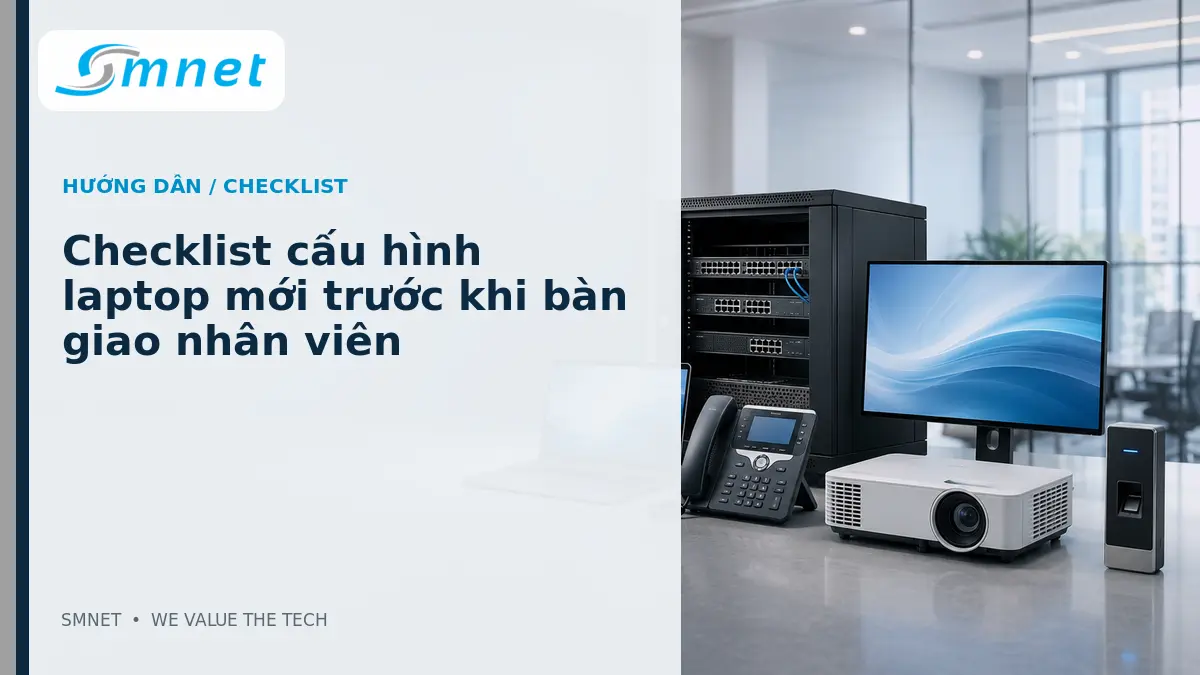
Checklist cấu hình laptop mới giúp mọi nhân viên nhận thiết bị nhất quán, an toàn và sẵn sàng làm việc. Bỏ qua mã hóa, cập nhật hoặc tài khoản quản trị có thể tạo lỗ hổng ngay ngày đầu.
Kết luận nhanh: Kiểm tra phần cứng/BIOS, cập nhật hệ điều hành và driver, bật mã hóa, EDR, quản trị thiết bị, tạo standard user, cài ứng dụng chuẩn, cấu hình Microsoft 365/MFA, backup và biên bản tài sản.
Mục tiêu và phạm vi thực hiện
Hướng dẫn về checklist cấu hình laptop mới nên tạo ra bằng chứng và đầu ra có thể bàn giao, không chỉ là danh sách thao tác. Trước khi bắt đầu, cần chỉ định người phụ trách, phạm vi, thời hạn, vị trí lưu tài liệu và tiêu chí xác nhận hoàn tất.
Nếu checklist có nhiều bên tham gia, mỗi bước nên ghi người thực hiện và người xác nhận. Ảnh, log, file cấu hình, kết quả test hoặc biên bản giúp lần kiểm tra sau không phải lặp lại từ đầu và hỗ trợ truy vết khi có sai lệch.
Doanh nghiệp có thể điều chỉnh mức chi tiết theo quy mô, nhưng không nên bỏ các bước kiểm soát cốt lõi như backup, quyền truy cập, kiểm thử và cập nhật tài liệu sau thay đổi.
Thông tin cần thu thập trước khi bắt đầu
| Tiêu chí | Phân tích thực tế |
|---|---|
| Phần cứng và firmware | Đối chiếu model, serial, RAM, SSD, pin, sạc, bảo hành và firmware. Đặt mật khẩu BIOS hoặc chính sách boot nếu quy định, nhưng lưu khóa an toàn. |
| Hệ điều hành và bản quyền | Dùng phiên bản phù hợp doanh nghiệp, cập nhật đầy đủ, loại bloatware, kiểm tra activation và driver chính hãng. Không dùng image cũ chưa vá. |
| Mã hóa và bảo mật | Bật BitLocker hoặc cơ chế tương đương, lưu recovery key đúng nơi, cài EDR, firewall và policy. Người dùng hằng ngày không giữ admin mặc định. |
| Danh tính và ứng dụng | Join domain/Entra hoặc MDM theo kiến trúc, cấu hình Microsoft 365, MFA, VPN, máy in và ứng dụng theo vai trò. Tránh cài phần mềm thừa. |
| Tài sản và bàn giao | Gắn mã tài sản, ghi người nhận, phụ kiện, tình trạng, ngày bảo hành và cam kết sử dụng. Cung cấp kênh helpdesk và hướng dẫn báo mất. |
Các tiêu chí trong bảng cần được đánh giá cùng nhau. Tối ưu một chỉ số riêng lẻ có thể chuyển rủi ro sang phần khác, chẳng hạn tăng hiệu năng nhưng thiếu nguồn dự phòng, mở truy cập nhưng mất kiểm soát quyền, hoặc giảm chi phí mua nhưng tăng chi phí vận hành.
Cách áp dụng theo từng bối cảnh
Nhân viên văn phòng
Bộ ứng dụng chuẩn, OneDrive, trình duyệt, máy in, EDR và policy. Kiểm thử đăng nhập, email, họp và lưu file trước bàn giao.
Nhân viên làm việc từ xa
Autopilot/MDM nếu có, VPN hoặc zero-trust access, mã hóa, MFA và hướng dẫn kết nối. Chuẩn bị kênh hỗ trợ khi chưa vào được mạng công ty.
Kỹ sư hoặc người dùng chuyên môn
Cấu hình mạnh và phần mềm riêng; license, driver GPU, quyền elevation và dữ liệu mẫu phải được phê duyệt theo vai trò.
Mỗi tình huống nên có tiêu chí thành công đo được và người xác nhận. Tùy chủ đề, chỉ số có thể là vùng phủ, thời gian phản hồi, tỷ lệ khôi phục, số ngày lưu, tỷ lệ bản vá, mức gián đoạn hoặc trải nghiệm của nhóm người dùng đại diện.
Checklist thực hiện từng bước
- Đối chiếu serial, cấu hình, sạc, pin và bảo hành.
- Cập nhật BIOS, firmware, driver và hệ điều hành.
- Bật mã hóa, EDR, firewall, MDM và lưu recovery key.
- Tạo tài khoản chuẩn, MFA, email, VPN và ứng dụng.
- Cấu hình backup/sync, trình duyệt và máy in cần thiết.
- Gắn mã tài sản, ký bàn giao và cung cấp kênh helpdesk.
Khi hoàn tất checklist, người xác nhận nên xem đầu ra thay vì chỉ đánh dấu ô. Các bước chưa đạt cần có người xử lý, hạn và mức ảnh hưởng; không đóng công việc với ghi chú chung như “sẽ bổ sung sau”.
Checklist là tài liệu sống. Sau sự cố, audit hoặc thay đổi công nghệ, hãy bổ sung bài học, bỏ bước không còn phù hợp và lưu phiên bản để đội ngũ hiểu vì sao quy trình thay đổi.
Lỗi thường gặp trong quá trình thực hiện
- Giao máy với local admin: Người dùng hoặc mã độc có thể thay đổi bảo mật và cài ứng dụng không kiểm soát.
- Không lưu recovery key: Thiết bị mã hóa có thể không truy cập được sau thay đổi BIOS hoặc lỗi TPM.
- Dùng chung tài khoản mẫu: Mất khả năng truy vết và có nguy cơ rò dữ liệu giữa nhân viên.
- Không kiểm thử ứng dụng thật: Máy nhìn sẵn sàng nhưng thiếu plugin, VPN, quyền hoặc license cần cho công việc.
Phần lớn sai sót không xuất hiện ngay trong ngày đầu mà bộc lộ khi tải tăng, người dùng thay đổi hoặc xảy ra sự cố. Tài liệu, dự phòng, cảnh báo và kiểm thử giúp doanh nghiệp phát hiện sớm trước khi hậu quả lan rộng.
Khuyến nghị triển khai từ SMNET
SMNET cung cấp laptop doanh nghiệp, phần mềm bản quyền và chuẩn hóa bàn giao qua dịch vụ IT.
Quy trình đề xuất gồm khảo sát hiện trạng, làm rõ mục tiêu, thiết kế phương án, xác nhận phạm vi, triển khai, kiểm thử và bàn giao. Sau dự án, SMNET có thể tiếp tục hỗ trợ từ xa hoặc onsite, bảo trì và cập nhật hồ sơ để hệ thống duy trì đúng chuẩn.
Sản phẩm, dịch vụ và tài liệu liên quan
- Laptop doanh nghiệp
- Phần mềm bản quyền
- Giải pháp Microsoft 365
- Dịch vụ IT trọn gói
- Dịch vụ IT Remote Helpdesk
- Quản lý tài sản IT
Câu hỏi thường gặp
Có nên clone một image cho mọi laptop?
Có thể dùng image chuẩn nhưng cần cập nhật driver, SID/identity và policy theo model. Quản trị hiện đại có thể dùng provisioning cloud.
Có cần cập nhật BIOS không?
Nên theo đánh giá release và rủi ro; BIOS có thể sửa bảo mật và ổn định. Cần nguồn điện, backup và quy trình an toàn.
Recovery key BitLocker lưu ở đâu?
Trong hệ thống quản trị được phân quyền như Entra/AD hoặc kho bí mật, không dán trên máy hay gửi qua chat công khai.
Bao lâu nên kiểm tra lại laptop?
Theo lịch bảo trì và sự kiện như đổi vai trò, cảnh báo bảo mật, sắp hết bảo hành hoặc hiệu năng giảm.
Liên hệ SMNET
Liên hệ SMNET để chuẩn hóa cấu hình, bảo mật và bàn giao laptop theo vai trò nhân viên.
Công ty TNHH SMNET
Địa chỉ: Phòng G.01, Tòa nhà The Vital Building, 16 Đặng Tất, P. Tân Định, Q.1, TP.HCM
Điện thoại: 028 7301 6068
Email: hello@smnet.vn
Website: https://smnet.vn