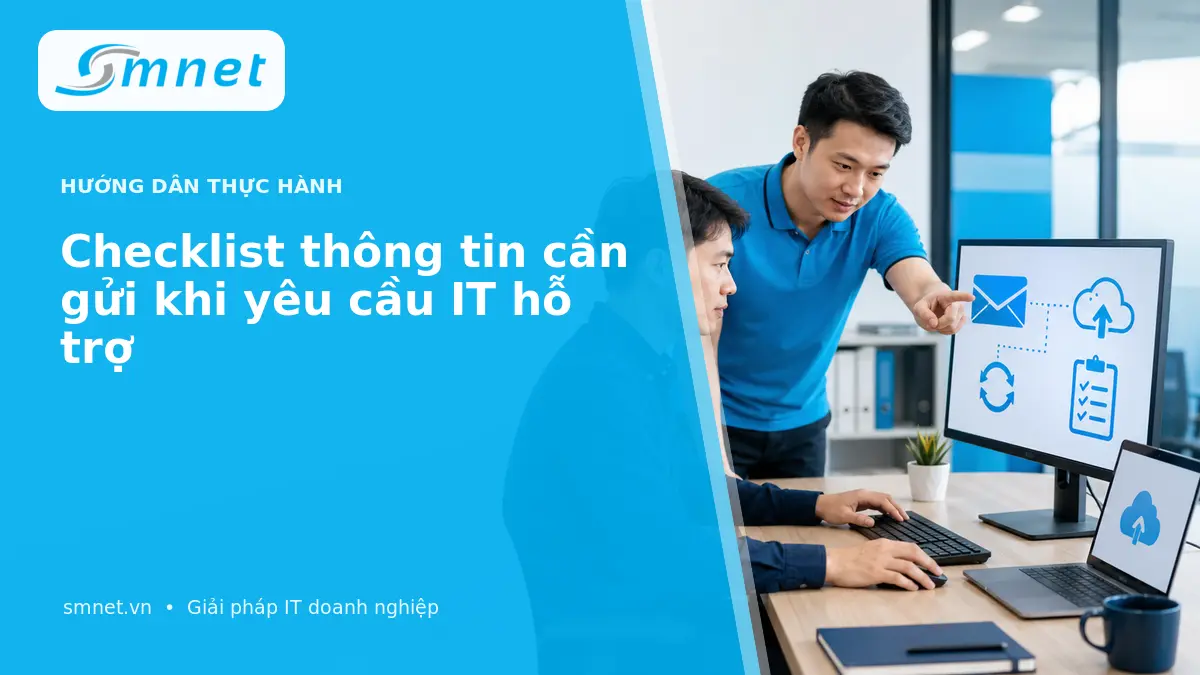
Mẫu Checklist 6 thông tin quan trọng cần gửi khi yêu cầu IT hỗ trợ
Trong môi trường văn phòng, những câu gọi hỗ trợ như: “IT ơi, máy chị bị lỗi rồi!”, “Anh ơi, mạng chậm quá không làm ăn được gì!” hay “Em ơi xem hộ anh cái máy in” là những kịch bản diễn ra hàng ngày.
Sự thật là, những yêu cầu chung chung này chính là nguyên nhân lớn nhất làm kéo dài Thời gian xử lý (Resolution Time). Bộ phận IT sẽ phải mất thêm hàng chục phút chỉ để hỏi ngược lại bạn những câu như: Máy tính của chị là máy nào? Lỗi báo chữ gì? Chị đang dùng phần mềm gì?…
Để quá trình khắc phục sự cố diễn ra nhanh chóng, trơn tru và chuyên nghiệp, người dùng chỉ cần cung cấp đầy đủ một Checklist thông tin tiêu chuẩn ngay trong lần gửi yêu cầu (qua email hoặc hệ thống Helpdesk) đầu tiên. Dưới đây là 6 yếu tố cốt lõi bạn không nên bỏ qua.
1. Tiêu đề (Subject) ngắn gọn và trực diện
Tiêu đề email hoặc ticket báo lỗi giống như biển báo giao thông, giúp IT phân loại nhanh chóng sự cố này thuộc về mảng mạng, phần mềm hay phần cứng.
- Không nên: “Máy bị hỏng”, “Cứu em với IT ơi”, “Lỗi phần mềm”.
- Nên: [Tên thiết bị/Phần mềm] + [Tình trạng lỗi ngắn gọn].
- Ví dụ: Lỗi phần mềm MISA báo sai mật khẩu; Máy in phòng Kế Toán bị kẹt giấy; Không thể gửi email ra ngoài từ Outlook.
2. Định danh và thông tin liên hệ (User Info)
Nếu công ty bạn có hàng chục hoặc hàng trăm nhân sự, IT không thể nhớ hết vị trí chỗ ngồi hay số điện thoại của từng người. Hãy luôn đính kèm:
- Họ tên đầy đủ và Phòng ban.
- Số điện thoại nội bộ (Ext) hoặc số di động cá nhân để IT gọi lại ngay khi cần.
- ID và Mật khẩu phần mềm hỗ trợ từ xa: (UltraViewer, TeamViewer, AnyDesk) đang mở trên máy bạn. Điều này giúp IT có thể truy cập xử lý ngay lập tức mà không cần phải đi bộ đến tận bàn.
3. Mô tả chi tiết triệu chứng lỗi (Symptom & Error Message)
Đây là phần quan trọng nhất giúp kỹ thuật viên “bắt bệnh”. Đừng chỉ nói máy tính “không chạy”, hãy mô tả chính xác những gì bạn nhìn thấy:
- Lỗi xảy ra trên phần mềm nào? (Word, Excel, ERP, Chrome, Outlook…).
- Mã lỗi (Error Code) hiển thị trên màn hình là gì? (Ví dụ: Error 404, Lỗi 0x80070002, No bootable device).
- Lỗi này xảy ra liên tục hay thỉnh thoảng mới bị?
4. Hoàn cảnh phát sinh sự cố (Context)
Nhiều sự cố công nghệ bắt nguồn từ một hành động thay đổi nhỏ trước đó. Việc cung cấp bối cảnh giúp IT loại trừ các nguyên nhân không liên quan:
- Lỗi bắt đầu xuất hiện từ khi nào? (Sáng nay, sau giờ nghỉ trưa, hay từ tuần trước?).
- Bạn vừa làm thao tác gì trước khi lỗi xảy ra? (Ví dụ: “Tôi vừa cắm USB lạ vào máy”, “Windows vừa tự động update khởi động lại”, “Bảo vệ vừa rút nhầm dây cắm điện”).
5. Phạm vi và Mức độ ảnh hưởng (Impact & Urgency)
Việc đánh giá đúng mức độ nghiêm trọng giúp IT sắp xếp mức độ ưu tiên (Priority) xử lý hợp lý:
- Phạm vi: Chỉ một mình máy tính của bạn bị lỗi, hay toàn bộ đồng nghiệp trong phòng đều gặp chung tình trạng (ví dụ: cả phòng không vào được Internet)?
- Mức độ ảnh hưởng: Sự cố này có làm gián đoạn trực tiếp đến công việc cấp bách không? (Ví dụ: Lỗi không in được hợp đồng trong khi khách hàng đang đợi ký; hoặc chỉ là lỗi font chữ chưa cần gấp).
6. Bằng chứng hình ảnh (Screenshots) – “Trăm nghe không bằng một thấy”
Dù bạn mô tả chi tiết đến đâu cũng không bằng một bức ảnh chụp lại thông báo lỗi trên màn hình.
- Sử dụng phím Print Screen (PrtScn) hoặc công cụ Snipping Tool trên Windows để chụp lại toàn bộ màn hình hoặc khu vực báo lỗi.
- Đính kèm hình ảnh trực tiếp vào email hoặc ticket. Hình ảnh giúp IT nhìn thấy chính xác thông báo lỗi của hệ thống, từ đó tra cứu giải pháp khắc phục chỉ trong vài giây.
Bảng so sánh thực tế: Yêu cầu kém vs. Yêu cầu chuẩn
| Tiêu chí | Kịch bản Báo lỗi Kém hiệu quả | Kịch bản Báo lỗi Chuẩn chuyên nghiệp |
|---|---|---|
| Tiêu đề | IT qua sửa máy cho chị với | Lỗi Outlook không nhận được email mới |
| Thông tin | (Không có nội dung) | Chị Lan – Phòng Kế Toán. SĐT: 09xx. Ultraviewer: 12345678 / Pass: 1234 |
| Mô tả | Chị không vào được mạng, mail hỏng rồi. | Sáng nay Outlook của chị báo lỗi Disconnected. Chị vẫn lướt web bình thường nhưng email thì không tải về được. Mọi người trong phòng vẫn nhận mail bình thường, chỉ máy chị bị. |
| Bằng chứng | (Không có hình ảnh) | [Đính kèm ảnh chụp màn hình góc phải dưới của Outlook báo chữ Disconnected] |
| Kết quả | IT phải gọi lại, hỏi dông dài, đi xuống tận nơi khảo sát. Mất 30 phút. | IT remote ngay vào Ultraviewer, kiểm tra lại dây cáp mạng hoặc kết nối Server. Xử lý xong trong 5 phút. |
Xây dựng quy trình IT Helpdesk chuyên nghiệp cùng SMNET
Việc chuẩn hóa mẫu yêu cầu hỗ trợ (Ticket Form) không chỉ giúp nhân viên tiết kiệm thời gian chờ đợi mà còn là cơ sở để doanh nghiệp đánh giá hiệu suất của bộ phận IT (SLA, Response Time, Resolution Time).
Dịch vụ IT Support và Quản trị hạ tầng trọn gói từ SMNET cung cấp cho doanh nghiệp một hệ thống Helpdesk chuẩn mực. Mọi yêu cầu của người dùng đều được tiếp nhận qua nền tảng chuyên nghiệp, phân loại tự động và được đội ngũ chuyên gia của chúng tôi phản hồi, xử lý ngay lập tức thông qua hỗ trợ từ xa hoặc tận nơi.
Thay vì đau đầu giải quyết hàng tá sự cố vặt vãnh mỗi ngày, hãy để SMNET chuẩn hóa quy trình IT cho doanh nghiệp của bạn!
- Công ty TNHH SMNET
- Địa chỉ: Phòng G.01, Tòa nhà The Vital Building, 16 Đặng Tất, Phường Tân Định, Quận 1, TP. Hồ Chí Minh
- Điện thoại: 028 7301 6068
- Email: hello@smnet.vn
- Website: https://smnet.vn