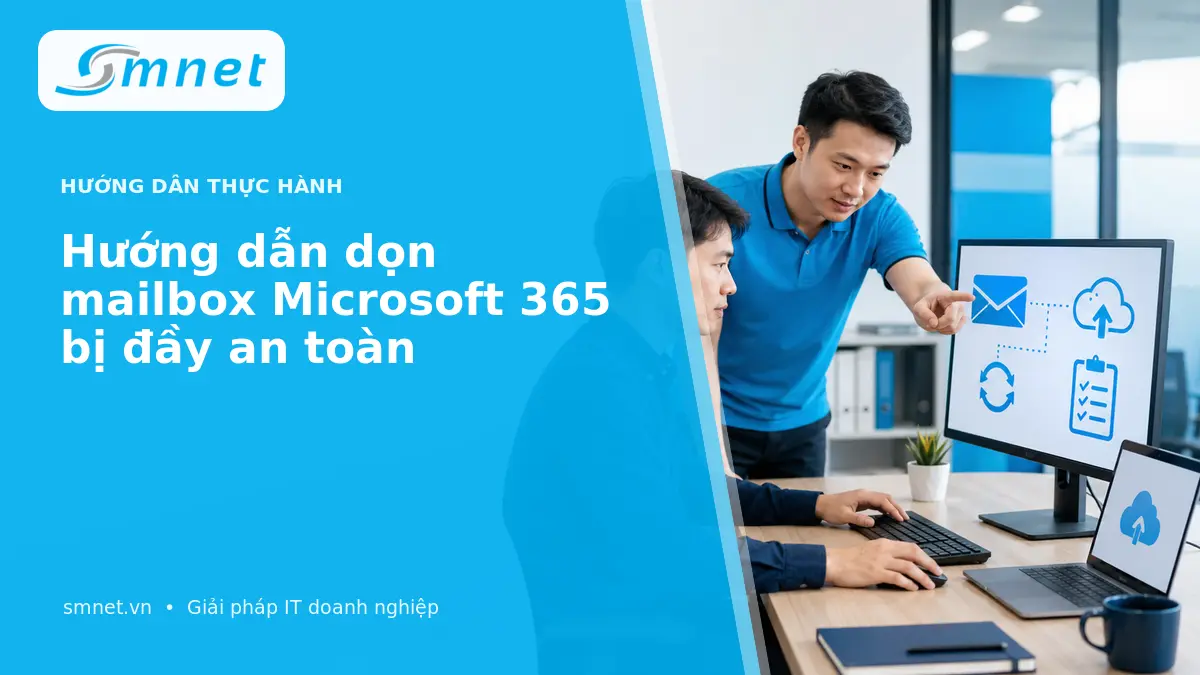
Cảnh báo “Mailbox is full” (Hộp thư đã đầy) hoặc “Quota Exceeded” là một trong những thông báo gây gián đoạn công việc khó chịu nhất đối với dân văn phòng. Khi dung lượng hộp thư Microsoft 365 (Exchange Online) chạm ngưỡng giới hạn (thường là 50GB đối với các gói Business Basic/Standard), bạn sẽ hoàn toàn bị tê liệt chức năng gửi và nhận email mới.
Tuy nhiên, việc chọn bừa email để xóa lại tiềm ẩn rủi ro mất mát các dữ liệu, hợp đồng hoặc trao đổi quan trọng với khách hàng. Vậy làm thế nào để giải phóng không gian lưu trữ một cách an toàn, khoa học mà không làm mất dữ liệu trọng yếu? Dưới đây là hướng dẫn chi tiết các bước xử lý chuẩn xác nhất.
Nội dung chính
- Kiểm tra chính xác dung lượng hộp thư hiện tại
- Xử lý nhanh các thư mục rác (Quick Wins)
- Lọc và xử lý email có dung lượng lớn
- Sử dụng tính năng Lưu trữ (Archive) thay vì Xóa vĩnh viễn
- Thay đổi thói quen đính kèm file (Sử dụng OneDrive/SharePoint)
- Liên hệ quản trị viên nâng cấp dung lượng
1. Kiểm tra chính xác dung lượng hộp thư hiện tại
Trước khi bắt tay vào dọn dẹp, bạn cần biết hộp thư của mình đang đầy ở mức nào và thư mục nào đang chiếm dụng nhiều không gian nhất.
- Trên ứng dụng Outlook (Desktop): Nhấp vào menu File > Chọn thẻ Info. Tại mục Mailbox Settings, bạn sẽ thấy một thanh biểu đồ hiển thị dung lượng đã sử dụng và mức dung lượng trống còn lại. Nhấp vào Mailbox Cleanup để xem chi tiết kích thước từng thư mục.
- Trên Outlook nền web (OWA): Nhấp vào biểu tượng bánh răng (Settings) ở góc trên bên phải > Chọn General > Storage. Hệ thống sẽ liệt kê trực quan các thư mục đang ngốn nhiều dung lượng nhất.
2. Xử lý nhanh các thư mục rác
Đây là bước dọn dẹp an toàn nhất vì nó nhắm vào những dữ liệu được hệ thống mặc định đánh giá là không còn giá trị sử dụng.
- Dọn sạch Thùng rác (Deleted Items): Những email bạn nhấn nút “Xóa” thực chất vẫn nằm trong thư mục này và tiếp tục trừ vào tổng dung lượng hộp thư. Hãy nhấp chuột phải vào thư mục Deleted Items và chọn Empty Folder.
- Xóa Thư rác (Junk Email): Thư mục này chứa các email quảng cáo, lừa đảo, spam. Nhấp chuột phải vào thư mục Junk Email và chọn Empty Folder.
- Lưu ý an toàn: Sau khi Empty thư mục Deleted Items, trong vòng 14-30 ngày (tùy cấu hình của Admin), bạn vẫn có thể khôi phục lại bằng tính năng Recover items recently removed from this folder. Do đó, bước này hoàn toàn không có rủi ro mất dữ liệu vĩnh viễn ngay lập tức.
3. Lọc và xử lý email có dung lượng lớn
Thủ phạm chính gây đầy hộp thư thường không phải là số lượng email, mà là các tệp đính kèm (file PDF, hình ảnh, video, bản vẽ thiết kế) nằm rải rác.
- Tìm email theo kích thước: Truy cập vào thư mục Inbox (hoặc Sent Items). Trên thanh công cụ tìm kiếm, gõ lệnh
hasattachments:yes messagesize:>10mb(tìm các email có đính kèm và nặng hơn 10MB), hoặc đơn giản là chọn bộ lọc Sort by: Size (Sắp xếp theo kích thước từ lớn đến bé). - Cách xử lý an toàn:
-
- Đọc lướt qua các email nằm trên cùng (nặng nhất).
- Nếu email chứa tài liệu quan trọng, hãy tải tệp đính kèm đó lưu xuống ổ cứng máy tính hoặc tải lên ổ đĩa đám mây nội bộ.
- Sau khi đã lưu file an toàn, bạn có thể xóa toàn bộ email đó đi.
4. Sử dụng tính năng Lưu trữ (Archive) thay vì Xóa vĩnh viễn
Nếu bạn không muốn xóa bất kỳ email công việc nào nhưng hộp thư chính vẫn báo đầy, Archive chính là giải pháp cứu cánh tuyệt vời và an toàn tuyệt đối.
- In-Place Archive (Lưu trữ trực tuyến): Nếu công ty bạn cấp phép tính năng này, quản trị viên (Admin) có thể bật hộp thư Archive riêng biệt (thường có dung lượng mở rộng thêm 50GB hoặc không giới hạn). Khi đó, bạn chỉ cần kéo thả các email cũ từ Inbox sang thư mục Online Archive ở cột bên trái. Email vẫn tìm kiếm được bình thường nhưng không chiếm dụng dung lượng của hộp thư chính.
- AutoArchive (Lưu trữ cục bộ ra file .pst): Bạn có thể cấu hình Outlook tự động chuyển các email cũ (ví dụ: trên 1 năm tuổi) ra một tệp dữ liệu lưu trên ổ cứng máy tính (tệp
.pst). -
- Thao tác: Vào File > Options > Advanced > AutoArchive Settings để thiết lập quy tắc thời gian và vị trí lưu file.
5. Thay đổi thói quen đính kèm file (Sử dụng OneDrive/SharePoint)
Để ngăn chặn tình trạng hộp thư nhanh chóng bị đầy trở lại trong tương lai, doanh nghiệp cần thay đổi văn hóa gửi tài liệu nội bộ.
Thay vì đính kèm trực tiếp một file báo cáo nặng 20MB vào email (và nhân lên nhiều lần nếu gửi cho 5 người), hãy tải file đó lên OneDrive hoặc SharePoint của Microsoft 365. Sau đó, chèn một đường link chia sẻ (Share link) vào nội dung email. Cách này vừa giúp hộp thư của bạn (và cả người nhận) nhẹ đi đáng kể, vừa đảm bảo tính bảo mật và cấp quyền truy cập tài liệu.
6. Liên hệ quản trị viên nâng cấp dung lượng
Trong trường hợp đặc thù (như hòm thư dùng chung của bộ phận Info, Sales, Kế toán), lượng giao dịch hàng ngày quá lớn và toàn bộ email đều là chứng từ bắt buộc phải giữ lại trên hệ thống chính, việc dọn dẹp thủ công sẽ không khả thi.
Lúc này, giải pháp tốt nhất là liên hệ với bộ phận IT để nâng cấp license. Quản trị viên có thể chuyển đổi gói bản quyền (ví dụ từ Business Standard lên Exchange Online Plan 2 hoặc E3/E5) để mở rộng dung lượng hộp thư chính từ 50GB lên 100GB.
Tối ưu hóa hệ thống email Microsoft 365 cùng SMNET
Quản trị hệ thống email doanh nghiệp không chỉ dừng lại ở việc tạo tài khoản, mà còn đòi hỏi các chính sách kiểm soát dung lượng, sao lưu dữ liệu và phân quyền bảo mật chuyên sâu. Một hệ thống không được tối ưu cấu hình sẽ liên tục gây gián đoạn trải nghiệm của người dùng cuối và tiềm ẩn rủi ro lọt lộ dữ liệu.
Với bề dày kinh nghiệm trong việc triển khai và quản trị các giải pháp đám mây, SMNET cung cấp dịch vụ quản trị Microsoft 365 toàn diện, từ việc thiết lập các chính sách tự động lưu trữ (Retention Policy), quản lý license hiệu quả đến việc hỗ trợ người dùng cuối xử lý các sự cố hằng ngày.
Quý doanh nghiệp cần tư vấn, tối ưu hóa hoặc xử lý triệt để các vấn đề hệ thống IT? Đừng ngần ngại liên hệ với đội ngũ chuyên gia của chúng tôi.
- Công ty TNHH SMNET
- Địa chỉ: Phòng G.01, Tòa nhà The Vital Building, 16 Đặng Tất, Phường Tân Định, TP. Hồ Chí Minh
- Điện thoại: 028 7301 6068
- Email: hello@smnet.vn
- Website: https://smnet.vn