Laptop doanh nghiệp ngày càng chứa nhiều dữ liệu quan trọng:
- Email.
- File khách hàng.
- Báo giá và hợp đồng.
- Tài liệu kế toán.
- Password hoặc thông tin đăng nhập.
- File dự án.
- Dữ liệu đồng bộ từ OneDrive, SharePoint hoặc hệ thống nội bộ.
Nếu laptop bị mất hoặc ổ SSD bị tháo ra gắn sang một máy khác, mật khẩu đăng nhập Windows đơn thuần chưa phải là lớp bảo vệ dữ liệu đầy đủ.
Đây là lý do doanh nghiệp nên sử dụng BitLocker.
BitLocker là tính năng mã hóa ổ đĩa của Windows. Khi được bật, dữ liệu trên ổ đĩa được mã hóa để hạn chế việc truy cập ngoại tuyến nếu ổ đĩa hoặc thiết bị rơi vào tay người khác. Microsoft hiện hỗ trợ quản lý BitLocker trên các phiên bản Windows phù hợp dành cho doanh nghiệp.
Tuy nhiên BitLocker cũng mang đến một câu hỏi quan trọng:
Nếu chính laptop của công ty yêu cầu Recovery Key mà IT không tìm thấy thì sao?
Khi đó doanh nghiệp có thể rơi vào tình huống:
Dữ liệu được bảo vệ rất tốt – đến mức chính doanh nghiệp cũng không mở được.
Vì vậy, triển khai BitLocker không nên chỉ là:
Enable BitLocker → Done
mà phải là:
Enable BitLocker → Backup Recovery Key → Kiểm tra → Quản lý tập trung → Có quy trình Recovery
BitLocker Recovery Key là gì?
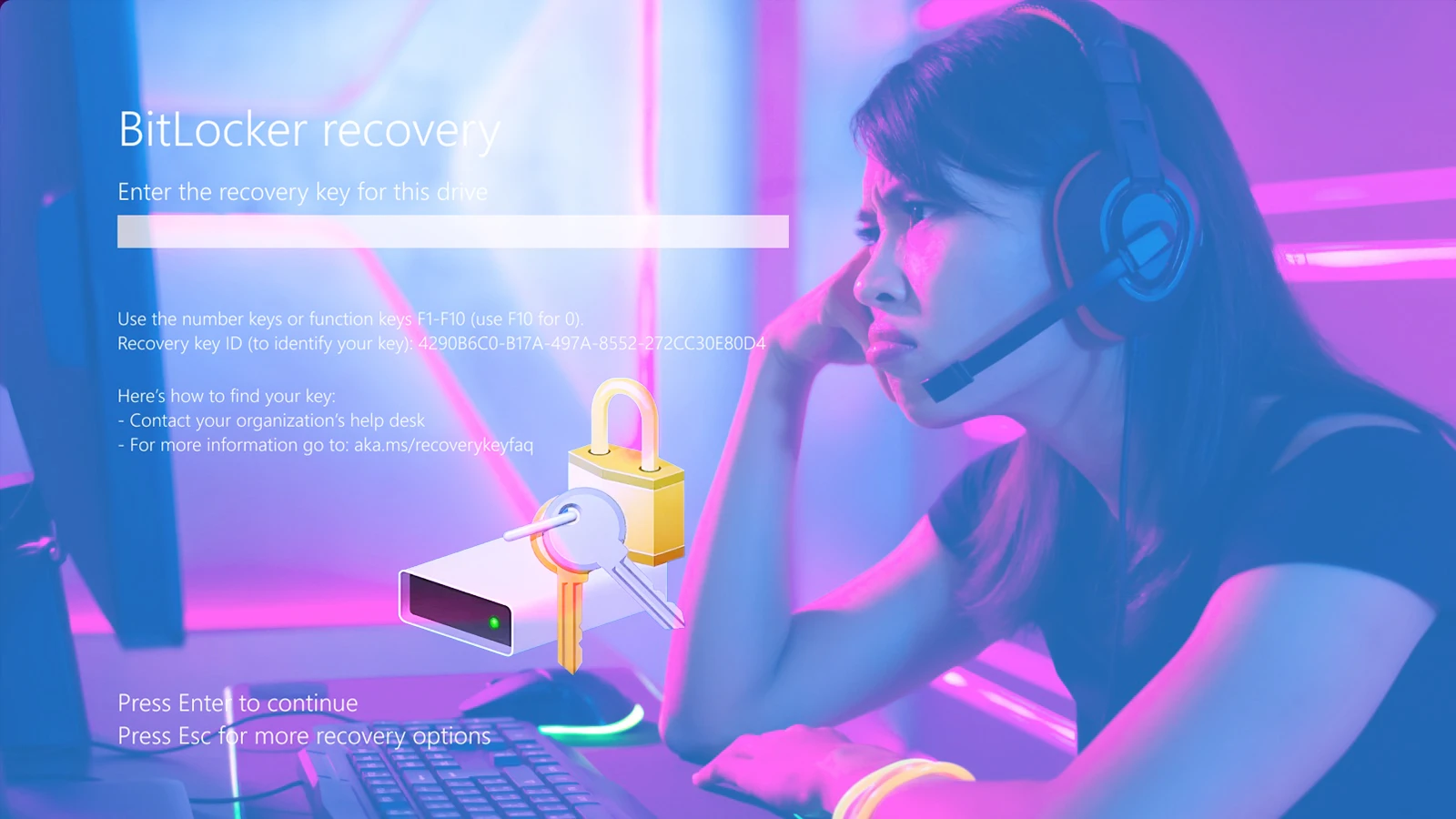
Khi BitLocker không thể tự động mở khóa ổ đĩa bằng cơ chế thông thường, Windows có thể yêu cầu BitLocker Recovery Password, thường được hiển thị dưới dạng mã số 48 chữ số.
Ví dụ màn hình khởi động có thể yêu cầu:
Enter the recovery key to get going again
Lúc này người dùng không thể chỉ nhập:
- Password Windows.
- PIN Windows Hello.
- Password Microsoft 365.
Thay vào đó cần đúng Recovery Key tương ứng với ổ đĩa đó.
Màn hình Recovery cũng hiển thị Recovery Key ID để IT xác định đúng Recovery Key cần sử dụng.
Tại sao một laptop đang dùng bình thường đột nhiên hỏi Recovery Key?
Nhiều người dùng nghĩ:
“Máy hôm qua vẫn chạy bình thường, tại sao hôm nay BitLocker lại khóa máy?”
BitLocker Recovery có thể xuất hiện khi Windows phát hiện thay đổi khiến cơ chế mở khóa thông thường không còn được xác nhận như trước. Microsoft liệt kê nhiều tình huống liên quan đến thay đổi bảo mật, phần cứng hoặc quá trình khởi động có thể đưa thiết bị vào chế độ recovery.
Trong thực tế IT có thể gặp sau khi:
- Thay mainboard.
- Thay TPM hoặc thay đổi trạng thái TPM.
- Thay đổi một số cấu hình BIOS/UEFI.
- Thay đổi Secure Boot.
- Thay đổi boot configuration.
- Một số hoạt động bảo trì hoặc nâng cấp phần cứng.
- Thiết bị phát hiện thay đổi liên quan đến quá trình boot.
Điều này không có nghĩa BitLocker bị lỗi.
BitLocker đang làm đúng nhiệm vụ của nó:
Không tự động giải mã dữ liệu khi môi trường khởi động không còn giống trạng thái đã được tin cậy trước đó.
Sai lầm nguy hiểm nhất: bật BitLocker nhưng không biết Recovery Key nằm ở đâu
Một tình huống khá phổ biến:
IT bật BitLocker trên laptop.
Windows hỏi:
How do you want to back up your recovery key?
Người triển khai chọn một phương án nào đó rồi vài tháng sau không còn nhớ:
- Lưu ở đâu.
- Lưu bằng tài khoản nào.
- File tên gì.
- Ai giữ.
- Có upload lên hệ thống quản lý hay chưa.
Đến ngày máy hỏi Recovery Key, cả người dùng và IT bắt đầu đi tìm.
Đây không phải là cách quản lý phù hợp cho doanh nghiệp.
Recovery Key phải được quản lý như một phần của hệ thống IT Asset Management, không phải như một file ngẫu nhiên.
Phương án 1: Lưu Recovery Key trong Microsoft Entra ID
Đối với doanh nghiệp sử dụng Microsoft 365 và quản lý thiết bị theo mô hình Cloud, Microsoft Entra ID là một vị trí phù hợp để lưu thông tin BitLocker Recovery.
Microsoft hỗ trợ việc lưu thông tin khôi phục BitLocker vào Microsoft Entra ID trong các mô hình thiết bị được quản lý phù hợp.
Mô hình lúc này sẽ là:
Laptop doanh nghiệp
↓
BitLocker
↓
Recovery information
↓
Microsoft Entra ID
Khi người dùng gặp màn hình Recovery, IT có thể xác định thiết bị và Recovery Key tương ứng thông qua hệ thống quản trị thay vì đi tìm file TXT trên máy.
Đây là phương án SMNET ưu tiên cho môi trường Microsoft 365 hiện đại
Đặc biệt phù hợp với doanh nghiệp:
- Đã sử dụng Microsoft 365.
- Có Microsoft Entra ID.
- Laptop thuộc sở hữu công ty.
- Nhân viên làm việc tại nhiều địa điểm.
- Không còn phụ thuộc hoàn toàn vào Domain Controller tại văn phòng.
Phương án 2: Quản lý BitLocker bằng Microsoft Intune
Nếu doanh nghiệp sử dụng Microsoft Intune, việc quản lý BitLocker có thể được chuẩn hóa ở mức cao hơn.
Microsoft Intune có thể được sử dụng để triển khai chính sách mã hóa BitLocker trên thiết bị Windows được quản lý. Microsoft cũng hỗ trợ thao tác rotate BitLocker recovery key từ Intune trên các thiết bị đáp ứng điều kiện hỗ trợ.
Thay vì IT đi từng laptop và bật thủ công:
Laptop 01 → bật BitLocker
Laptop 02 → bật BitLocker
Laptop 03 → bật BitLocker
doanh nghiệp có thể triển khai theo chính sách quản trị tập trung.
Ví dụ:
Company Windows Devices
↓
BitLocker Policy
↓
Encryption Required
↓
Recovery information được quản lý tập trung
Đây là cách phù hợp hơn khi doanh nghiệp có hàng chục hoặc hàng trăm laptop.
Recovery Key đã từng sử dụng thì nên làm gì?
Đây là chi tiết thường bị bỏ qua.
Nếu IT đã cung cấp Recovery Key cho:
- Người dùng.
- Kỹ thuật viên.
- Đơn vị sửa laptop.
- Nhà cung cấp bên ngoài.
thì Recovery Key đó có thể được xem là đã lộ cho một người khác.
Không nên mặc định rằng một Recovery Key đã được chia sẻ sẽ được giữ bí mật mãi mãi.
Với hệ thống được quản lý phù hợp, IT nên xem xét rotate Recovery Key sau khi khóa đã được sử dụng hoặc có khả năng bị lộ.
Microsoft Intune hiện có chức năng BitLocker Key Rotation để tạo khóa recovery mới cho thiết bị được quản lý phù hợp.
Nguyên tắc nên là:
Recovery Key được sử dụng
↓
Thiết bị hoạt động trở lại
↓
Xác định nguyên nhân
↓
Rotate Recovery Key
↓
Xác nhận key mới đã được escrow
Phương án 3: Lưu BitLocker Recovery trong Active Directory
Không phải doanh nghiệp nào cũng quản lý laptop hoàn toàn bằng Cloud.
Nhiều hệ thống vẫn sử dụng:
Windows Server + Active Directory Domain Services
BitLocker hỗ trợ lưu thông tin Recovery vào Active Directory Domain Services – AD DS thông qua chính sách phù hợp. Microsoft cho phép lưu Recovery Password và, tùy cấu hình, cả Key Package trong AD DS.
Mô hình:
Laptop Domain Joined
↓
BitLocker
↓
Recovery information
↓
Active Directory
IT có thể sử dụng công cụ BitLocker Recovery Password Viewer trong môi trường AD để tìm Recovery Password tương ứng. Microsoft cung cấp công cụ này thông qua RSAT và tích hợp với Active Directory Users and Computers.
Phương án này phù hợp với doanh nghiệp đang vận hành hạ tầng Active Directory On-Premise truyền thống.
Phương án 4: Lưu Recovery Key thủ công
BitLocker cũng có thể cho phép doanh nghiệp lưu Recovery Key theo các hình thức thủ công phù hợp.
Tuy nhiên với môi trường doanh nghiệp, phương án thủ công chỉ nên được xem như giải pháp bổ sung hoặc dành cho số lượng máy rất ít.
Không nên để mô hình trở thành:
Laptop A → Key nằm Desktop
Laptop B → Key trong USB
Laptop C → Key gửi qua Zalo
Laptop D → IT cũ giữ
Laptop E → không ai biết
Đây không phải là quản lý BitLocker.
Đây là phụ thuộc vào trí nhớ của từng người.
Có nên lưu toàn bộ Recovery Key vào Excel?
Ví dụ một file:
BitLocker-Key.xlsx
với nội dung:
| Computer | User | Recovery Key |
|---|---|---|
| LAPTOP01 | Nguyen Van A | 48-digit key |
| LAPTOP02 | Tran Van B | 48-digit key |
| LAPTOP03 | Le Van C | 48-digit key |
Cách này có vẻ tiện.
Nhưng nó tạo ra một vấn đề khác:
Nếu file Excel đó bị lộ thì toàn bộ Recovery Key của công ty cũng có thể bị lộ.
Do đó không nên dùng spreadsheet chia sẻ rộng rãi làm kho chính chứa Recovery Key.
Tốt hơn là lưu Recovery Key trong hệ thống quản trị danh tính/thiết bị phù hợp như:
- Microsoft Entra ID.
- Microsoft Intune kết hợp Entra ID.
- Active Directory.
Nếu bắt buộc phải có bản lưu độc lập, cần:
- Kiểm soát quyền truy cập.
- Mã hóa dữ liệu.
- Hạn chế người được xem.
- Có audit.
- Có chính sách thay đổi/rotate khi key bị lộ.
Tuyệt đối không gửi Recovery Key trong nhóm chat chung
Một trường hợp khác:
Nhân viên chụp màn hình BitLocker gửi lên nhóm:
“Máy em bị cái này.”
IT tìm Recovery Key rồi trả lời ngay trong:
- Zalo.
- Teams Group.
- WhatsApp.
- Messenger.
Kết quả:
Recovery Key tồn tại vĩnh viễn trong lịch sử chat.
Đây không phải là cách tốt để xử lý thông tin recovery.
IT nên có quy trình xác minh:
User → Device → Recovery Key ID → Authorized Support → Recovery
Sau khi xác định đúng thiết bị mới cung cấp hoặc trực tiếp nhập Recovery Key theo quy trình hỗ trợ của doanh nghiệp.
Recovery Key ID rất quan trọng
Một doanh nghiệp có thể có:
- 20 laptop.
- 50 laptop.
- 200 laptop.
Mỗi thiết bị có Recovery information riêng.
Do đó khi nhân viên báo:
“Máy em hỏi BitLocker.”
IT không nên trả lời:
“Để anh gửi key.”
Trước tiên cần lấy:
Recovery Key ID
hiển thị trên màn hình BitLocker.
Sau đó đối chiếu key tương ứng trong hệ thống quản lý.
Trong Active Directory, Microsoft cũng hỗ trợ tìm Recovery Password dựa trên phần đầu của Password ID thông qua BitLocker Recovery Password Viewer.
Quy trình chuẩn khi nhân viên bị BitLocker Recovery
SMNET đề xuất IT xử lý theo quy trình:
1. Xác định nhân viên
↓
2. Xác định laptop
↓
3. Kiểm tra Asset Tag / Serial Number nếu cần
↓
4. Lấy Recovery Key ID trên màn hình
↓
5. Tìm Recovery Key trong hệ thống quản trị
↓
6. Xác minh key đúng với thiết bị
↓
7. Unlock thiết bị
↓
8. Xác định nguyên nhân Recovery
↓
9. Kiểm tra lại trạng thái BitLocker
↓
10. Rotate key nếu key đã bị lộ hoặc chính sách yêu cầu
Điểm quan trọng là:
Không chỉ mở được máy rồi đóng ticket.
IT cần biết tại sao Recovery xảy ra.
Trước khi thay mainboard hoặc sửa laptop cần làm gì?
Đây là tình huống rất thực tế.
Laptop bị lỗi mainboard.
IT gửi máy cho hãng hoặc trung tâm bảo hành.
Trước khi sửa, cần kiểm tra:
- Laptop có BitLocker hay không.
- Recovery Key đã được backup chưa.
- Key có thực sự tìm thấy trong Entra ID/AD hay không.
- Dữ liệu có cần backup thêm không.
Không nên nghĩ:
“Chắc key đã tự lưu rồi.”
Hãy xác minh key thực sự tồn tại trước khi thay đổi phần cứng quan trọng.
“Đã bật BitLocker” chưa đủ
Một checklist tốt hơn nên là:
BitLocker Enabled?
✓
Recovery Key Escrowed?
✓
IT tìm được Recovery Key?
✓
Recovery Key đúng với thiết bị?
✓
Asset có Owner?
✓
Có quy trình Recovery?
✓
Chỉ khi toàn bộ những bước này được kiểm tra, doanh nghiệp mới thực sự quản lý BitLocker.
Nên quản lý BitLocker cùng danh sách tài sản IT
BitLocker không nên hoạt động độc lập với Asset Management.
Ví dụ mỗi laptop doanh nghiệp nên có thông tin:
- Asset Tag.
- Computer Name.
- Serial Number.
- Manufacturer.
- Model.
- Assigned User.
- Windows Version.
- BitLocker Status.
- Encryption Status.
- Recovery Key Escrow Status.
- Endpoint Security Status.
- Last Check.
Không nhất thiết phải ghi Recovery Key trực tiếp vào Asset Management.
Chỉ cần ghi:
Recovery Key: Escrowed to Entra ID – Verified
Như vậy khi có sự cố, IT biết cần tìm ở đâu.
Một nguyên tắc quan trọng: phải kiểm tra việc lưu key trước khi xem triển khai là hoàn tất
Sai lầm thường gặp:
Policy đã deploy
→ IT nghĩ mọi thứ đã hoàn tất.
Nhưng chính sách được áp dụng không có nghĩa IT nên bỏ qua bước xác minh.
Microsoft cung cấp nhiều cơ chế để lưu Recovery information trong Entra ID hoặc AD DS tùy kiến trúc quản trị.
Sau triển khai nên chọn một số thiết bị mẫu để kiểm tra:
Device → BitLocker → Recovery information → Có key
Sau đó mới triển khai rộng hơn.
Có Recovery Key nhưng vẫn phải kiểm soát ai được xem
Recovery Key có thể mở khóa ổ đĩa đã mã hóa.
Vì vậy không nên cho toàn bộ nhân viên IT hoặc mọi tài khoản administrator quyền xem key nếu không cần thiết.
Nên áp dụng nguyên tắc:
Least Privilege – quyền tối thiểu cần thiết.
Ví dụ:
IT Support L1
Có thể:
- Nhận ticket.
- Xác định thiết bị.
- Thu Recovery Key ID.
IT Lead / Authorized Administrator
Có quyền:
- Truy xuất Recovery Key.
- Xác minh.
- Thực hiện Recovery.
- Rotate key khi cần.
Tùy quy mô doanh nghiệp, quy trình có thể đơn giản hoặc chặt chẽ hơn.
Nhưng nên tránh:
Ai cũng xem được toàn bộ Recovery Key.
Laptop nhân viên nghỉ việc thì sao?
Khi nhân viên nghỉ việc:
Laptop vẫn là tài sản doanh nghiệp.
Quy trình offboarding nên kiểm tra:
- Thu hồi laptop.
- Thu hồi tài khoản.
- Kiểm tra BitLocker.
- Recovery information còn tồn tại.
- Reinstall/Reset Windows theo chính sách.
- Gán laptop cho người dùng mới.
- Cập nhật Asset Owner.
Không nên giao lại laptop cho nhân viên mới trong trạng thái không rõ:
- BitLocker do ai bật.
- Recovery Key nằm ở đâu.
- Tài khoản cũ còn liên kết hay không.
Laptop mới nên bật BitLocker lúc nào?
Một quy trình triển khai laptop doanh nghiệp có thể là:
1. Nhận laptop
↓
2. Update BIOS/Firmware nếu cần
↓
3. Cài đặt Windows
↓
4. Join Microsoft Entra ID / Domain
↓
5. Đăng ký hệ thống quản trị
↓
6. Cài Endpoint Security
↓
7. Áp dụng BitLocker
↓
8. Xác nhận Recovery Key đã lưu tập trung
↓
9. Gán Asset cho nhân viên
↓
10. Bàn giao thiết bị
Như vậy IT không phải xử lý BitLocker theo kiểu “mỗi máy một cách”.
BitLocker không thay thế Backup
Đây cũng là điểm cần phân biệt.
BitLocker bảo vệ:
Dữ liệu khi ổ đĩa bị truy cập trái phép.
Backup giải quyết:
Khôi phục dữ liệu khi dữ liệu bị mất hoặc hỏng.
BitLocker không thay thế:
- OneDrive.
- SharePoint.
- Cloud Backup.
- Server Backup.
- Endpoint Backup.
Một laptop được mã hóa BitLocker nhưng toàn bộ file quan trọng chỉ nằm trên SSD vẫn có rủi ro mất dữ liệu nếu ổ đĩa hỏng.
Doanh nghiệp nên kết hợp:
BitLocker + Endpoint Security + OneDrive/Backup + Device Management
Câu hỏi thường gặp
BitLocker Recovery Key có phải mật khẩu Windows không?
Không.
Recovery Key/Recovery Password của BitLocker được sử dụng để khôi phục quyền truy cập vào ổ đĩa mã hóa khi cơ chế mở khóa thông thường không hoạt động. Microsoft mô tả Recovery Password phổ biến dưới dạng mã 48 chữ số.
IT có thể lưu Recovery Key trong Microsoft 365 không?
Trong môi trường doanh nghiệp được cấu hình phù hợp, Recovery information có thể được lưu trong Microsoft Entra ID, là nền tảng danh tính gắn với hệ sinh thái Microsoft Cloud.
Có Active Directory On-Premise thì sao?
Doanh nghiệp có thể cấu hình BitLocker lưu Recovery information vào Active Directory Domain Services thông qua Group Policy phù hợp.
Intune có quản lý BitLocker được không?
Có. Microsoft Intune hỗ trợ triển khai chính sách mã hóa BitLocker cho Windows và có các thao tác quản trị như BitLocker Key Rotation trên thiết bị đáp ứng điều kiện.
Recovery Key bị lộ thì sao?
Không nên chỉ bỏ qua.
Với thiết bị được quản lý phù hợp, nên xem xét tạo/rotate Recovery Key mới để key đã bị tiết lộ không tiếp tục được sử dụng như thông tin recovery lâu dài. Microsoft Intune cung cấp chức năng remote BitLocker key rotation cho các thiết bị được hỗ trợ.
Checklist BitLocker cho doanh nghiệp
Trước khi xem laptop đã được bảo vệ đầy đủ, IT nên kiểm tra:
- BitLocker đã bật.
- Ổ hệ điều hành đã mã hóa.
- Recovery Key đã backup.
- Key đã được lưu tập trung.
- IT đã xác minh có thể tìm lại key.
- Laptop có Computer Name rõ ràng.
- Có Serial Number/Asset Tag.
- Có Assigned User.
- Không lưu key trong chat chung.
- Không phụ thuộc vào tài khoản cá nhân của nhân viên.
- Có quy trình Recovery.
- Có quy trình rotate key.
- Có quy trình khi sửa/thay mainboard.
- Có quy trình offboarding.
- Dữ liệu quan trọng có backup độc lập.
SMNET hỗ trợ triển khai bảo mật laptop doanh nghiệp
SMNET cung cấp dịch vụ triển khai và quản trị hệ thống thiết bị đầu cuối cho doanh nghiệp, bao gồm:
- Microsoft 365.
- Microsoft Entra ID.
- Microsoft Intune.
- BitLocker.
- Windows Security Policy.
- Endpoint Security.
- WatchGuard Endpoint Security.
- Antivirus/EDR.
- Asset Management.
- OneDrive.
- Chính sách Backup.
- Chuẩn hóa laptop người dùng.
- Onboarding/Offboarding nhân viên.
- Kiểm tra và quản lý thiết bị định kỳ.
SMNET có thể hỗ trợ doanh nghiệp xây dựng quy trình:
Laptop → Identity → Encryption → Endpoint Security → Backup → Asset Management
thay vì triển khai từng công cụ riêng lẻ.
Kết luận
BitLocker là một lớp bảo vệ rất hữu ích cho laptop doanh nghiệp.
Nhưng nguyên tắc quan trọng là:
Không bật BitLocker trước rồi mới nghĩ xem Recovery Key nằm ở đâu.
Quy trình đúng nên là:
Quản lý thiết bị → Bật BitLocker → Escrow Recovery Key → Xác minh → Theo dõi → Recovery có kiểm soát.
Với môi trường Microsoft hiện đại, doanh nghiệp nên ưu tiên quản lý Recovery Key tập trung thông qua Microsoft Entra ID và Microsoft Intune; với hệ thống Domain truyền thống, có thể sử dụng Active Directory Domain Services.
Mục tiêu cuối cùng là đạt được cả hai:
Người ngoài không đọc được dữ liệu khi laptop bị mất.
và
IT của doanh nghiệp vẫn có thể khôi phục thiết bị khi sự cố xảy ra.
SMNET – Đối tác công nghệ của doanh nghiệp
Website: smnet.vn
Hotline: 028 7301 6068
Email: hello@smnet.vn