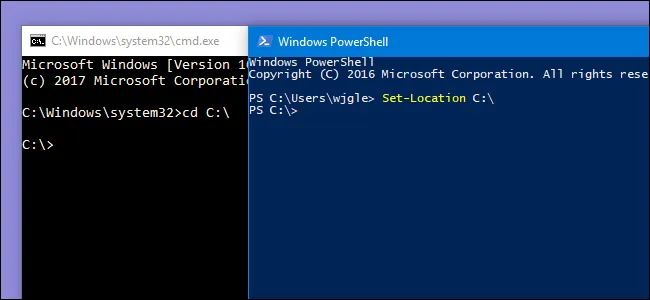
Windows cung cấp sẵn nhiều công cụ quản trị mạnh mẽ thông qua Command Prompt, PowerShell và hộp thoại Run. Khi sử dụng đúng cách, các công cụ này giúp kỹ thuật viên kiểm tra nhanh tình trạng máy tính, xác định nguyên nhân sự cố và xử lý nhiều lỗi phổ biến mà không cần cài thêm phần mềm.
Bài viết dưới đây tổng hợp các lệnh thực tế thường được sử dụng trong công việc hỗ trợ người dùng và quản trị hệ thống Windows.
Lưu ý an toàn: Một số lệnh yêu cầu quyền quản trị viên và có thể làm gián đoạn kết nối mạng, khởi động lại máy, thay đổi tài khoản hoặc xóa dữ liệu. Hãy sao lưu dữ liệu quan trọng và kiểm tra kỹ tham số trước khi thực hiện. Trong môi trường doanh nghiệp, người dùng nên liên hệ bộ phận IT thay vì tự ý thay đổi cấu hình.
Cách mở CMD hoặc PowerShell với quyền quản trị viên
- Nhấn Start và nhập
cmd,PowerShellhoặcTerminal. - Nhấp chuột phải vào ứng dụng cần mở.
- Chọn Run as administrator.
- Chọn Yes khi cửa sổ User Account Control xuất hiện.
Các lệnh có ký hiệu [Admin] nên được chạy trong cửa sổ có quyền quản trị viên.
1. Kiểm tra và sửa lỗi hệ thống Windows
Kiểm tra và sửa các tệp hệ thống
sfc /scannowSystem File Checker sẽ quét các tệp hệ thống được bảo vệ và thay thế tệp bị hỏng khi có thể. Đây là một trong những lệnh nên thử đầu tiên khi Windows hoạt động bất thường, ứng dụng hệ thống bị lỗi hoặc tính năng Windows không mở được. [Admin]
Sửa kho thành phần và Windows image
DISM /Online /Cleanup-Image /RestoreHealthDISM kiểm tra và sửa kho thành phần dùng để phục vụ Windows. Nếu sfc /scannow báo không thể sửa một số tệp, nên chạy DISM, khởi động lại máy rồi chạy lại SFC. Theo mặc định, DISM có thể dùng Windows Update làm nguồn sửa chữa. [Admin]
Kiểm tra ổ đĩa và hệ thống tệp
chkdsk C: /scanQuét trực tuyến ổ C để tìm lỗi hệ thống tệp, phù hợp cho bước kiểm tra ban đầu.
chkdsk C: /fSửa các lỗi logic trên ổ đĩa. Với phân vùng hệ thống, Windows có thể yêu cầu lên lịch kiểm tra trong lần khởi động tiếp theo. [Admin]
chkdsk C: /f /rNgoài sửa lỗi hệ thống tệp, tùy chọn /r còn tìm vùng đĩa lỗi và cố gắng khôi phục dữ liệu có thể đọc được. Quá trình này có thể mất nhiều thời gian; không nên dùng thường xuyên trên SSD nếu không có dấu hiệu lỗi phần cứng. [Admin]
Xem thông tin tổng thể của máy tính
systeminfoHiển thị phiên bản Windows, ngày cài đặt, bản vá, tên máy, dung lượng RAM, thông tin mạng và nhiều dữ liệu hệ thống khác.
verHiển thị nhanh phiên bản Windows hiện tại.
msinfo32Mở giao diện System Information để xem phần cứng, BIOS/UEFI, driver và tài nguyên hệ thống.
Tạo báo cáo điện năng và tình trạng pin
powercfg /energy /output "%USERPROFILE%\Desktop\energy-report.html"Phân tích các vấn đề liên quan đến hiệu suất sử dụng điện và tạo báo cáo HTML trên Desktop. Nên đóng các ứng dụng và để máy ở trạng thái nhàn rỗi trong lúc phân tích. [Admin]
powercfg /batteryreport /output "%USERPROFILE%\Desktop\battery-report.html"Tạo báo cáo lịch sử sử dụng, dung lượng thiết kế và dung lượng sạc đầy gần nhất của pin laptop.
Dọn dẹp ổ đĩa
cleanmgrMở Disk Cleanup để người dùng chọn các nhóm tệp tạm cần xóa.
2. Chẩn đoán và xử lý sự cố mạng
Xem đầy đủ cấu hình IP
ipconfig /allHiển thị địa chỉ IPv4/IPv6, gateway, DNS, DHCP, địa chỉ MAC và trạng thái các card mạng.
Cấp lại địa chỉ IP từ DHCP
ipconfig /release
ipconfig /renew
Lệnh đầu tiên giải phóng địa chỉ IP hiện tại; lệnh thứ hai yêu cầu DHCP cấp lại địa chỉ. Kết nối mạng sẽ bị gián đoạn tạm thời. Không nên thực hiện qua phiên điều khiển từ xa nếu không có phương án truy cập dự phòng.
Xóa bộ nhớ đệm DNS
ipconfig /flushdnsHữu ích khi máy không truy cập được website sau khi tên miền thay đổi địa chỉ IP hoặc khi bộ nhớ đệm DNS có dữ liệu cũ.
Kiểm tra kết nối đến một địa chỉ
ping 8.8.8.8
ping smnet.vn
Ping địa chỉ IP giúp kiểm tra đường truyền cơ bản; ping tên miền kiểm tra thêm khả năng phân giải DNS. Tuy nhiên, một số hệ thống chặn ICMP nên không nhận được phản hồi chưa chắc đồng nghĩa với mất kết nối.
Theo dõi đường đi của gói tin
tracert smnet.vnHiển thị các chặng mạng từ máy tính đến máy chủ đích, hữu ích khi cần xác định kết nối chậm hoặc bị gián đoạn tại đâu.
Kiểm tra phân giải DNS
nslookup smnet.vnCho biết DNS server đang phản hồi và địa chỉ IP mà tên miền được phân giải tới.
Xem các kết nối và cổng đang lắng nghe
netstat -anoHiển thị kết nối TCP/UDP, trạng thái, cổng và PID của tiến trình. Có thể đối chiếu PID trong Task Manager để xác định ứng dụng đang sử dụng kết nối.
netstat -ano | findstr LISTENINGLọc nhanh các cổng TCP đang ở trạng thái lắng nghe.
Xem bảng định tuyến và bộ nhớ ARP
route print
arp -a
route print hiển thị bảng định tuyến; arp -a hiển thị ánh xạ IP và địa chỉ MAC mà máy đã ghi nhận trong mạng nội bộ.
Đặt lại Winsock và TCP/IP
netsh winsock reset
netsh int ip reset
Được dùng khi cấu hình mạng bị lỗi, ứng dụng không thể truy cập Internet hoặc TCP/IP hoạt động bất thường. Cần khởi động lại máy sau khi thực hiện. Chỉ nên dùng sau các bước kiểm tra cơ bản. [Admin]
Xem danh sách card mạng bằng PowerShell
Get-NetAdapter
Get-NetIPConfiguration
Hiển thị trạng thái card mạng và cấu hình IP theo định dạng dễ đọc hơn.
Kiểm tra kết nối và cổng dịch vụ bằng PowerShell
Test-NetConnection smnet.vn
Test-NetConnection smnet.vn -Port 443
Lệnh thứ hai kiểm tra khả năng kết nối đến cổng HTTPS 443, hữu ích hơn ping khi cần xác minh một dịch vụ cụ thể.
Quản lý hồ sơ Wi-Fi
netsh wlan show profilesLiệt kê các mạng Wi-Fi đã từng được lưu trên máy.
netsh wlan show profile name="TEN-WIFI" key=clearHiển thị chi tiết hồ sơ Wi-Fi, bao gồm khóa bảo mật nếu tài khoản có đủ quyền. Chỉ sử dụng trên thiết bị và mạng thuộc quyền quản lý hợp pháp. [Admin]
netsh wlan delete profile name="TEN-WIFI"Xóa một hồ sơ Wi-Fi đã lưu để kết nối lại từ đầu.
3. Quản lý ổ đĩa, tệp và thư mục
Mở Disk Management
diskmgmt.mscQuản lý phân vùng, ký tự ổ đĩa và trạng thái ổ cứng bằng giao diện đồ họa.
Xem danh sách ổ đĩa bằng PowerShell
Get-Disk
Get-Volume
Hiển thị ổ đĩa vật lý và các volume hiện có trên máy.
Sao chép dữ liệu bằng Robocopy
robocopy "D:\DuLieu" "E:\SaoLuu" /E /COPY:DAT /DCOPY:T /R:2 /W:5Sao chép toàn bộ thư mục con, giữ dữ liệu, thuộc tính và thời gian. Tham số /R:2 /W:5 giới hạn số lần thử lại để tránh lệnh bị treo quá lâu khi gặp tệp lỗi.
Không nên tùy tiện thêm
/MIR: tùy chọn này đồng bộ dạng gương và có thể xóa dữ liệu ở thư mục đích nếu tệp không còn ở nguồn.
Xem thuộc tính tệp và thư mục
attrib "D:\DuLieu\*" /S /DHiển thị các thuộc tính như Hidden, Read-only và System.
attrib -h -s "D:\DuLieu\*" /S /DBỏ thuộc tính ẩn và hệ thống khỏi tệp/thư mục. Chỉ thực hiện trên thư mục dữ liệu đã xác định; không áp dụng tùy tiện cho thư mục Windows. [Admin khi cần]
Kiểm tra trạng thái “dirty bit” của volume
fsutil dirty query C:Cho biết volume có được đánh dấu cần kiểm tra hệ thống tệp hay không. [Admin]
4. Quản lý người dùng và tài khoản cục bộ
Liệt kê tài khoản trên máy
net userHiển thị các tài khoản người dùng cục bộ.
Get-LocalUserHiển thị tài khoản cục bộ cùng trạng thái bật/tắt bằng PowerShell.
Xem tài khoản và nhóm của người đang đăng nhập
whoami
whoami /groups
whoami hiển thị danh tính hiện tại; whoami /groups liệt kê các nhóm và quyền liên quan.
Mở trình quản lý người dùng cục bộ
lusrmgr.mscMở Local Users and Groups trên các phiên bản Windows có hỗ trợ. Một số phiên bản Home không có công cụ này.
Khóa máy tính ngay lập tức
rundll32.exe user32.dll,LockWorkStationKhóa phiên làm việc mà không đăng xuất người dùng.
Thêm người dùng cục bộ
net user TenNguoiDung * /addWindows sẽ yêu cầu nhập mật khẩu thay vì để mật khẩu xuất hiện trực tiếp trong lệnh. [Admin]
Thêm người dùng vào nhóm Administrators
net localgroup Administrators TenNguoiDung /addChỉ cấp quyền quản trị khi thực sự cần thiết. Trong doanh nghiệp nên áp dụng nguyên tắc quyền tối thiểu và sử dụng tài khoản quản trị riêng. [Admin]
Vô hiệu hóa tài khoản cục bộ
net user TenNguoiDung /active:noAn toàn hơn việc xóa ngay tài khoản khi nhân sự nghỉ việc, vì vẫn giữ được hồ sơ người dùng để xử lý theo quy trình. [Admin]
5. Cấu hình hệ thống, dịch vụ và hiệu suất
Mở System Configuration
msconfigHỗ trợ chẩn đoán quá trình khởi động và cấu hình dịch vụ. Không nên vô hiệu hóa dịch vụ nếu chưa xác định rõ chức năng.
Mở trình quản lý dịch vụ
services.mscXem trạng thái, kiểu khởi động và điều khiển các dịch vụ Windows.
Mở Task Manager
taskmgrTheo dõi tiến trình, hiệu suất CPU/RAM/ổ đĩa/mạng, ứng dụng khởi động và người dùng đang đăng nhập.
Mở Event Viewer
eventvwr.mscĐây là công cụ quan trọng để tra cứu lỗi hệ thống, ứng dụng, đăng nhập và dịch vụ theo thời gian xảy ra sự cố.
Mở Performance Monitor và Resource Monitor
perfmon
resmon
perfmon phục vụ theo dõi chỉ số chuyên sâu; resmon giúp xác định nhanh tiến trình đang chiếm CPU, RAM, ổ đĩa hoặc mạng.
Xem sự kiện hệ thống gần nhất bằng PowerShell
Get-WinEvent -LogName System -MaxEvents 20Lấy 20 sự kiện mới nhất trong nhật ký System.
Get-WinEvent -FilterHashtable @{LogName='System'; Level=2} -MaxEvents 20Lọc 20 sự kiện lỗi gần nhất, giúp rút ngắn thời gian tìm nguyên nhân.
Xem các tiến trình sử dụng nhiều CPU
Get-Process | Sort-Object CPU -Descending | Select-Object -First 10Liệt kê 10 tiến trình có tổng thời gian CPU cao nhất.
Xem các dịch vụ đang chạy
Get-Service | Where-Object Status -eq 'Running'Khởi động lại một dịch vụ
Restart-Service -Name SpoolerVí dụ trên khởi động lại dịch vụ Print Spooler khi hệ thống in gặp lỗi. [Admin]
Khởi động lại hoặc tắt máy có kiểm soát
shutdown /r /t 0
shutdown /s /t 0
Lệnh đầu khởi động lại, lệnh sau tắt máy ngay. Nên lưu toàn bộ công việc trước khi dùng; không cần thêm /f trừ khi buộc phải đóng ứng dụng đang treo vì có thể làm mất dữ liệu chưa lưu.
6. Kiểm tra và quản lý bảo mật Windows
Mở Windows Security
windowsdefender:Có thể nhập lệnh này trong hộp thoại Run để mở Windows Security.
Mở công cụ loại bỏ phần mềm độc hại
mrtKhởi chạy Microsoft Windows Malicious Software Removal Tool. Công cụ này hỗ trợ quét một số họ mã độc phổ biến nhưng không thay thế giải pháp bảo vệ endpoint chuyên dụng.
Xem trạng thái Microsoft Defender bằng PowerShell
Get-MpComputerStatusHiển thị trạng thái engine, antivirus, antispyware, real-time protection và thời điểm cập nhật chữ ký.
Cập nhật chữ ký và quét nhanh với Microsoft Defender
Update-MpSignature
Start-MpScan -ScanType QuickScan
Các lệnh chỉ áp dụng khi Microsoft Defender Antivirus đang hoạt động và không bị giải pháp endpoint khác quản lý hoặc thay thế. [Admin]
Kiểm tra firewall bằng PowerShell
Get-NetFirewallProfileHiển thị trạng thái firewall theo ba profile Domain, Private và Public.
Get-NetFirewallRule -Enabled True | Select-Object -First 20Hiển thị nhanh một số quy tắc firewall đang bật. Không nên sử dụng lệnh reset toàn bộ firewall trong môi trường doanh nghiệp vì có thể xóa các quy tắc nghiệp vụ, VPN hoặc công cụ quản trị từ xa.
Xem các bản cập nhật đã cài đặt
Get-HotFix | Sort-Object InstalledOn -DescendingHữu ích khi kiểm tra lịch sử cài đặt bản vá. Tùy phiên bản Windows và cơ chế cập nhật, danh sách có thể không phản ánh toàn bộ mọi loại bản cập nhật.
7. Các lệnh Run mở nhanh công cụ Windows
| Lệnh | Chức năng |
|---|---|
appwiz.cpl |
Programs and Features |
control printers |
Danh sách máy in |
ncpa.cpl |
Network Connections |
inetcpl.cpl |
Internet Properties |
timedate.cpl |
Cài đặt ngày giờ |
powercfg.cpl |
Power Options |
mmsys.cpl |
Cài đặt âm thanh |
main.cpl |
Cài đặt chuột |
intl.cpl |
Region Settings |
desk.cpl |
Display Settings cũ; Windows có thể chuyển sang Settings |
control userpasswords2 |
Quản lý tài khoản nâng cao |
calc |
Calculator |
notepad |
Notepad |
mspaint |
Paint |
osk |
Bàn phím ảo |
magnify |
Kính lúp |
snippingtool |
Công cụ chụp màn hình |
8. Quy trình xử lý nhanh một số lỗi thường gặp
Trường hợp 1: Windows hoạt động bất thường hoặc tệp hệ thống bị lỗi
- Sao lưu dữ liệu đang làm việc.
- Mở Terminal hoặc CMD bằng quyền Administrator.
- Chạy:
DISM /Online /Cleanup-Image /RestoreHealth
sfc /scannow- Khởi động lại máy.
- Nếu vẫn lỗi, kiểm tra Event Viewer và tình trạng ổ đĩa.
Trường hợp 2: Máy có kết nối Wi-Fi/LAN nhưng không truy cập được Internet
- Chạy
ipconfig /allđể kiểm tra IP, gateway và DNS. - Dùng
pingđể kiểm tra gateway và một địa chỉ IP bên ngoài. - Dùng
nslookupđể kiểm tra DNS. - Chạy
ipconfig /flushdnsnếu nghi ngờ bộ nhớ đệm DNS. - Chỉ khi các bước trên không hiệu quả mới cân nhắc
netsh winsock resetvànetsh int ip reset, sau đó khởi động lại máy.
Trường hợp 3: Máy chạy chậm
- Mở
taskmgrvàresmonđể tìm tiến trình sử dụng nhiều tài nguyên. - Kiểm tra dung lượng trống của ổ hệ thống.
- Mở
eventvwr.mscđể xem lỗi Disk, Ntfs, WHEA hoặc Service Control Manager. - Tạo báo cáo
powercfg /energynếu liên quan đến nguồn điện hoặc chế độ ngủ. - Kiểm tra bản vá, driver, tình trạng ổ đĩa và phần mềm bảo mật.
Những lệnh không nên sử dụng tùy tiện
Các lệnh xóa tệp, xóa thư mục, format ổ đĩa, reset firewall, xóa tài khoản, tắt dịch vụ mạng hoặc ép đóng mọi ứng dụng có thể gây mất dữ liệu hoặc làm máy mất kết nối. Đặc biệt, tránh sao chép nguyên lệnh từ Internet rồi chạy với quyền Administrator khi chưa hiểu rõ:
- Đối tượng nào sẽ bị thay đổi hoặc xóa.
- Lệnh có ảnh hưởng đến máy từ xa, VPN hay phần mềm doanh nghiệp hay không.
- Dữ liệu đã được sao lưu và có phương án phục hồi hay chưa.
- Có chính sách IT hoặc yêu cầu phê duyệt nội bộ nào cần tuân thủ hay không.
Kết luận
CMD và PowerShell là bộ công cụ quan trọng đối với kỹ thuật viên IT, nhưng hiệu quả không nằm ở việc ghi nhớ thật nhiều lệnh. Điều quan trọng là thu thập đúng thông tin, xác định nguyên nhân, thực hiện thay đổi có kiểm soát và luôn chuẩn bị phương án khôi phục.
Nếu doanh nghiệp thường xuyên gặp các vấn đề như máy tính chậm, lỗi mạng, gián đoạn dịch vụ, thiếu kiểm soát bản vá hoặc người dùng cần hỗ trợ từ xa, một quy trình IT Support có giám sát sẽ an toàn và hiệu quả hơn việc xử lý từng sự cố riêng lẻ.
SMNET cung cấp dịch vụ IT Support, IT Helpdesk và IT Outsourcing dành cho doanh nghiệp, hỗ trợ kiểm tra hệ thống, xử lý sự cố, bảo trì định kỳ, quản lý thiết bị và tăng cường an toàn thông tin.
- Website: https://smnet.vn
- Email: hello@smnet.vn
- Điện thoại: 028 7301 6068