Biểu tượng mạng góc màn hình hiển thị sóng Wi-Fi căng sóng hoặc mạng dây báo “Connected” (Đã kết nối), nhưng khi mở trình duyệt web lại nhận được thông báo lỗi, kèm theo dòng chữ “No Internet Access” (hoặc dấu chấm than vàng). Đây là một trong những sự cố khó chịu và phổ biến nhất mà người dùng Windows thường xuyên gặp phải.
Tình trạng này cho thấy máy tính của bạn đã kết nối thành công với Modem/Router, nhưng bản thân Modem lại không có kết nối ra bên ngoài Internet, hoặc cấu hình mạng trên máy tính đang bị xung đột. Dưới đây là các bước kiểm tra và khắc phục triệt để lỗi này từ cơ bản đến nâng cao.
Nội dung chính
- Xác định nguyên nhân: Lỗi do mạng hay do máy tính?
- Khởi động lại máy tính và thiết bị mạng (Modem/Router)
- Xóa bộ nhớ Cache DNS và làm mới địa chỉ IP
- Thay đổi máy chủ DNS và thiết lập lại IP
- Sử dụng công cụ Windows Network Troubleshooter
- Tắt cấu hình Proxy hoặc VPN đang chạy ngầm
- Khuyến nghị hỗ trợ IT doanh nghiệp từ SMNET
1. Xác định nguyên nhân: Lỗi do mạng hay do máy tính?
Trước khi can thiệp vào cài đặt hệ thống, bạn cần khoanh vùng sự cố để tránh mất thời gian sửa nhầm thiết bị:
- Dùng điện thoại hoặc máy tính khác kết nối vào cùng mạng Wi-Fi/LAN đó.
- Nếu điện thoại vẫn vào mạng bình thường, lỗi 100% nằm ở máy tính Windows của bạn (do kẹt IP, lỗi driver, sai DNS). Hãy áp dụng các bước từ phần 3 trở đi.
- Nếu điện thoại cũng không thể vào mạng, vấn đề nằm ở đường truyền của nhà mạng (ISP) hoặc thiết bị Modem/Router bị treo. Chuyển sang thực hiện Bước 2.
2. Khởi động lại máy tính và thiết bị mạng (Modem/Router)
Giải pháp “khởi động lại” (Restart) luôn là cứu cánh hiệu quả nhất cho các lỗi tràn bộ nhớ hoặc treo kết nối cục bộ.
- Khởi động lại Windows: Nhấn nút Restart trên máy tính. Đừng chọn Shut down (Tắt máy) vì tính năng Fast Startup của Windows đôi khi không làm mới hoàn toàn các tiến trình mạng khi bật lại.
- Khởi động lại Router/Modem: Rút phích cắm điện của bộ phát Wi-Fi hoặc Modem nhà mạng. Chờ khoảng 30 giây để thiết bị xả hết điện hoàn toàn, sau đó cắm lại. Đợi khoảng 2 – 3 phút để thiết bị khởi động và đồng bộ lại tín hiệu quang trước khi thử truy cập web.
3. Xóa bộ nhớ Cache DNS và làm mới địa chỉ IP
Đôi khi địa chỉ IP mà Router cấp cho máy tính của bạn bị hết hạn (Lease expired) hoặc xung đột với một thiết bị khác, dẫn đến việc mạng cục bộ vẫn nhận nhưng không định tuyến được ra Internet. Bạn có thể ép Windows xin lại IP mới bằng Command Prompt.
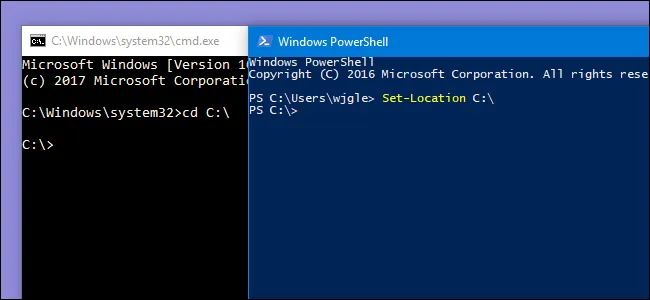
- Nhấp vào thanh tìm kiếm Windows (biểu tượng kính lúp), gõ cmd.
- Nhấp chuột phải vào ứng dụng Command Prompt và chọn Run as administrator (Chạy dưới quyền quản trị).
- Gõ lần lượt các lệnh sau, nhấn Enter sau mỗi lệnh và chờ hệ thống chạy xong:
netsh winsock resetnetsh int ip resetipconfig /releaseipconfig /flushdnsipconfig /renew
- Khởi động lại máy tính và kiểm tra kết quả.
4. Thay đổi máy chủ DNS và thiết lập lại IP
Trường hợp máy chủ phân giải tên miền (DNS) của nhà mạng bị lỗi, thiết bị vẫn báo Connected nhưng bạn không thể truy cập bất kỳ trang web nào. Việc đổi sang DNS quốc tế (như Google hoặc Cloudflare) sẽ giải quyết vấn đề.
- Nhấn tổ hợp phím Windows + R, gõ ncpa.cpl và nhấn Enter để mở Network Connections.
- Nhấp chuột phải vào biểu tượng mạng đang kết nối (Wi-Fi hoặc Ethernet) và chọn Properties.
- Tìm và nhấp đúp chuột vào mục Internet Protocol Version 4 (TCP/IPv4).
- Đảm bảo mục IP đang được tích chọn ở dòng Obtain an IP address automatically (Để Router tự cấp IP, tránh lỗi trùng lặp IP tĩnh).
- Ở phần dưới, chuyển sang tích chọn Use the following DNS server addresses và nhập thông số của Google DNS:
- Preferred DNS server: 8.8.8.8
- Alternate DNS server: 8.8.4.4
- Nhấn OK để lưu lại cấu hình và mở trình duyệt web kiểm tra.
5. Sử dụng công cụ Windows Network Troubleshooter
Windows có tích hợp sẵn một bộ công cụ tự động dò tìm và sửa các lỗi mạng cơ bản khá hiệu quả.
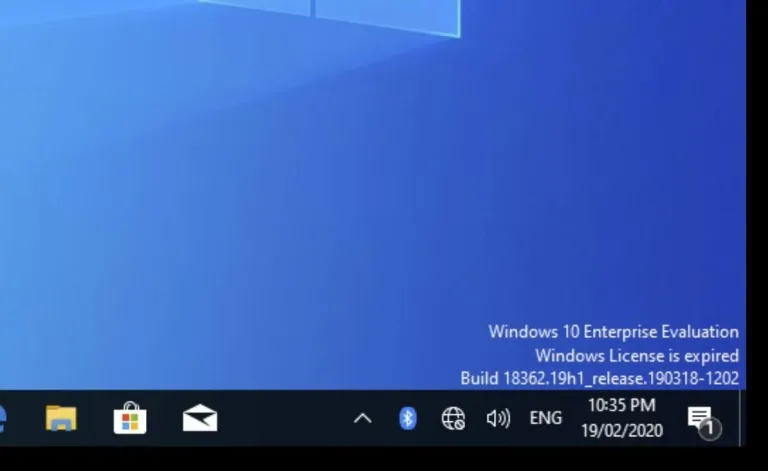
- Nhấp chuột phải vào biểu tượng mạng (Wi-Fi/LAN) ở góc dưới cùng bên phải màn hình (System Tray).
- Chọn Troubleshoot problems (hoặc Diagnose network problems).
- Windows sẽ tự động quét qua các card mạng (Network Adapter), kiểm tra trạng thái IP, DNS và cấu hình tường lửa.
- Nếu phát hiện lỗi, hệ thống sẽ đề xuất phương án (ví dụ: Reset network adapter), bạn chỉ cần nhấn Apply this fix và để Windows tự động xử lý.
6. Tắt cấu hình Proxy hoặc VPN đang chạy ngầm
Nếu bạn từng sử dụng các phần mềm Fake IP, VPN hoặc cấu hình máy chủ Proxy nội bộ của công ty mà quên tắt, hệ thống sẽ cố định tuyến Internet qua một máy chủ không còn tồn tại, gây ra lỗi “No Internet”.
- Bấm tổ hợp phím Windows + I để mở Settings.
- Chọn mục Network & Internet > Chọn thẻ Proxy ở cột bên trái.
- Tắt công tắc (Off) ở mục Use a proxy server (trong phần Manual proxy setup).
- Đảm bảo mục Automatically detect settings đang được bật (On).
- Nếu bạn đang cài đặt các phần mềm VPN của bên thứ ba, hãy ngắt kết nối (Disconnect) hoặc tạm thời gỡ cài đặt phần mềm đó để kiểm tra.
7. Khuyến nghị hỗ trợ IT doanh nghiệp từ SMNET
Đối với cá nhân, việc áp dụng các phương pháp trên thường giải quyết được 90% lỗi kết nối mạng. Tuy nhiên, nếu tình trạng máy tính báo “Connected nhưng không có Internet” diễn ra liên tục tại văn phòng làm việc và ảnh hưởng đến hàng loạt nhân viên, nguyên nhân gốc rễ có thể xuất phát từ:
- Hệ thống Router bị quá tải do không đủ khả năng chịu tải (thiếu RAM, tràn phiên kết nối).
- Lỗi cấu hình DHCP Server cấp phát IP trùng lặp.
- Cáp mạng bị suy hao hoặc switch chia mạng bị lỗi cổng.
Lúc này, doanh nghiệp cần sự can thiệp của một đội ngũ kỹ thuật chuyên môn cao để khảo sát, phân tích log hệ thống và định cỡ (sizing) lại toàn bộ hạ tầng mạng.
Với dịch vụ IT Support định kỳ, SMNET cam kết mang đến giải pháp quản trị mạng toàn diện, tối ưu hóa đường truyền, thiết lập tường lửa bảo mật và xử lý triệt để mọi sự cố, giúp môi trường làm việc của doanh nghiệp luôn thông suốt.
Liên hệ khảo sát và tư vấn giải pháp mạng:
- Công ty TNHH SMNET
- Địa chỉ: Phòng G.01, Tòa nhà The Vital Building, 16 Đặng Tất, Phường Tân Định, Quận 1, TP. Hồ Chí Minh
- Điện thoại: 028 7301 6068
- Email: hello@smnet.vn
- Website: https://smnet.vn