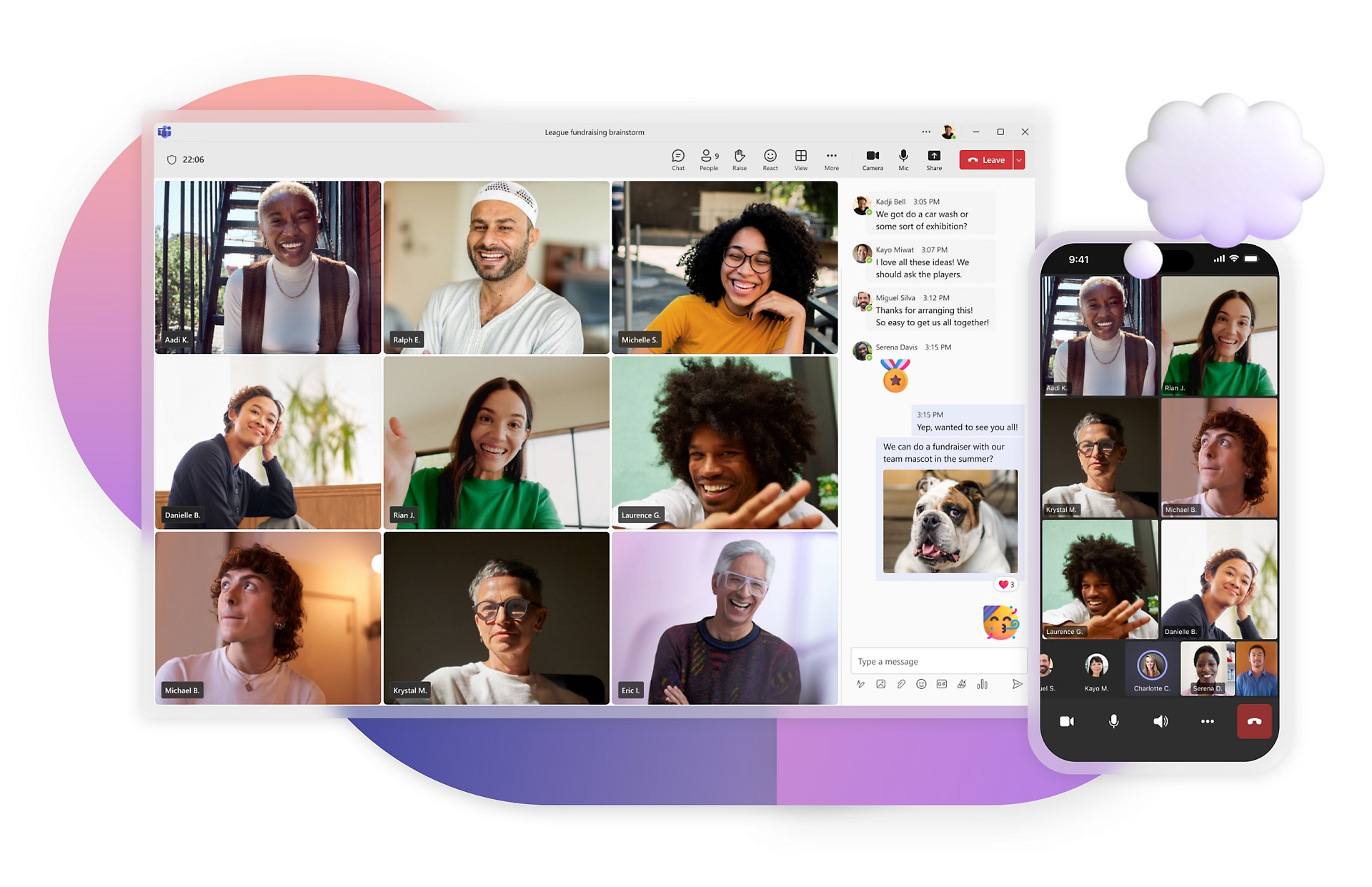
Bạn tham gia cuộc họp Microsoft Teams, vẫn nghe được người khác nói nhưng họ không nghe thấy bạn. Biểu tượng microphone có thể bị khóa, Teams chọn nhầm thiết bị hoặc mức âm thanh đầu vào không thay đổi khi bạn nói.
Tình trạng Microsoft Teams không nhận microphone thường xuất phát từ một trong năm nhóm nguyên nhân: microphone đang tắt, Teams chọn sai thiết bị, Windows hoặc macOS chưa cấp quyền, trình duyệt chặn microphone hoặc thiết bị âm thanh gặp lỗi.
Nên kiểm tra theo thứ tự từ đơn giản đến chuyên sâu để xử lý nhanh mà không làm thay đổi những cấu hình không liên quan.
Dấu hiệu Microsoft Teams không nhận microphone
Lỗi microphone trên Teams có thể xuất hiện dưới nhiều hình thức:
- Người khác không nghe thấy bạn nói.
- Biểu tượng microphone bị gạch chéo.
- Nút bật microphone bị mờ và không thể chọn.
- Teams báo không tìm thấy microphone.
- Danh sách thiết bị không có tên tai nghe đang sử dụng.
- Thanh tín hiệu đầu vào không thay đổi khi nói.
- Microphone hoạt động trên ứng dụng khác nhưng không hoạt động trên Teams.
- Teams trên trình duyệt yêu cầu cấp quyền microphone.
- Tai nghe Bluetooth nghe được âm thanh nhưng không thu được tiếng.
- Microphone hoạt động chập chờn hoặc âm thanh quá nhỏ.
Mỗi dấu hiệu tương ứng với một nhóm nguyên nhân khác nhau. Trước khi cài lại Teams hoặc thay driver, người dùng nên thực hiện các bước kiểm tra cơ bản dưới đây.
1. Kiểm tra microphone có đang bị tắt không
Đầu tiên, hãy kiểm tra biểu tượng microphone trên thanh điều khiển cuộc họp Teams.
Nếu biểu tượng có dấu gạch chéo, hãy chọn lại để bật microphone. Đồng thời kiểm tra các nút tắt tiếng vật lý trên thiết bị:
- Nút Mute trên tai nghe.
- Nút tắt microphone trên dây điều khiển.
- Cần microphone đang được gập lên.
- Phím chức năng tắt microphone trên laptop.
- Công tắc riêng trên webcam hoặc microphone USB.
Một số tai nghe tự động tắt microphone khi cần mic được gập lên. Vì vậy, dù Teams hiển thị đúng thiết bị, người khác vẫn không nghe được nếu microphone đang bị tắt ở phần cứng.
2. Kiểm tra microphone đang được chọn trong Teams
Máy tính có thể có nhiều microphone cùng lúc, chẳng hạn:
- Microphone tích hợp trên laptop.
- Microphone của webcam.
- Tai nghe USB.
- Tai nghe Bluetooth.
- Microphone trên màn hình.
- Thiết bị hội nghị trong phòng họp.
Teams có thể tự động chọn một thiết bị khác với microphone bạn đang sử dụng.
Kiểm tra trước cuộc họp
Trong ứng dụng Teams:
- Chọn biểu tượng ba chấm Settings and more.
- Chọn Settings.
- Chọn Devices.
- Tìm phần Audio settings.
- Tại mục Microphone, chọn đúng thiết bị cần sử dụng.
- Nói thử và quan sát thanh tín hiệu đầu vào.
Kiểm tra trong cuộc họp
- Chọn mũi tên cạnh biểu tượng microphone.
- Mở More audio settings.
- Kiểm tra lại thiết bị tại mục Microphone.
- Chọn đúng tai nghe hoặc microphone đang dùng.
Theo hướng dẫn quản lý thiết bị của Microsoft Teams, người dùng có thể chọn loa, microphone, thiết bị âm thanh chính và thực hiện cuộc gọi thử trong phần cài đặt Devices.
3. Thực hiện cuộc gọi thử trên Teams
Ứng dụng Teams dành cho máy tính có tính năng Make a test call để kiểm tra microphone, loa và chất lượng âm thanh.
Cách thực hiện:
- Mở Teams.
- Chọn Settings and more.
- Chọn Settings.
- Chọn Devices.
- Trong phần Audio settings, chọn Make a test call.
- Nói một đoạn ngắn theo hướng dẫn.
- Nghe lại bản ghi thử.
Nếu nghe được giọng nói của mình, microphone và Teams đang hoạt động. Khi đó, lỗi trong cuộc họp có thể liên quan đến thiết bị được chọn lúc tham gia hoặc quyền do người tổ chức cuộc họp thiết lập.
Microsoft lưu ý tính năng cuộc gọi thử chỉ có trên ứng dụng Teams dành cho Windows và macOS, không có trên Teams phiên bản web. Bản ghi thử được xóa sau khi kiểm tra. Xem thêm tại hướng dẫn xử lý microphone trên Teams của Microsoft.
4. Kiểm tra microphone trong Windows 11
Nếu microphone không hoạt động trong Teams, hãy kiểm tra xem Windows có nhận thiết bị hay không.
Thực hiện như sau:
- Mở Start.
- Chọn Settings.
- Chọn System.
- Chọn Sound.
- Tìm phần Input.
- Chọn microphone muốn sử dụng.
- Nói thử và quan sát mức âm lượng đầu vào.
- Kiểm tra microphone có bị tắt tiếng hoặc đặt âm lượng quá thấp không.
Nếu microphone không xuất hiện trong danh sách, hãy thử:
- Rút và cắm lại thiết bị USB.
- Chuyển sang cổng USB khác.
- Ngắt và kết nối lại thiết bị Bluetooth.
- Kiểm tra dây cáp và đầu cắm.
- Khởi động lại máy tính.
- Thử microphone trên một máy tính khác.
Nếu Windows không nhận microphone thì Teams cũng không thể sử dụng thiết bị đó. Trong trường hợp này, cần xử lý ở cấp hệ điều hành hoặc phần cứng trước.
5. Cấp quyền sử dụng microphone cho Teams trên Windows
Windows có cơ chế kiểm soát ứng dụng nào được phép truy cập microphone. Quyền này có thể bị tắt sau khi cài đặt hệ điều hành, cập nhật chính sách hoặc thay đổi cài đặt bảo mật.
Trên Windows 11:
- Mở Start > Settings.
- Chọn Privacy & security.
- Chọn Microphone trong phần App permissions.
- Bật Microphone access.
- Bật Let apps access your microphone.
- Bật quyền cho Microsoft Teams (work or school) nếu có trong danh sách.
- Bật Let desktop apps access your microphone.
- Đóng Teams hoàn toàn rồi mở lại.
Microsoft xác nhận Teams dạng ứng dụng desktop cần quyền truy cập microphone dành cho desktop apps. Xem hướng dẫn chính thức tại Turn on app permissions for your microphone in Windows.
Nếu các tùy chọn bị mờ và không thể thay đổi, máy tính có thể đang được quản lý bằng chính sách của doanh nghiệp. Người dùng nên liên hệ bộ phận IT thay vì tự thay đổi Registry hoặc Group Policy.
6. Kiểm tra quyền microphone trên macOS
Trên máy Mac, Teams cũng cần được cấp quyền sử dụng microphone.
Thực hiện như sau:
- Mở System Settings.
- Chọn Privacy & Security.
- Chọn Microphone.
- Bật quyền cho Microsoft Teams.
- Đóng hoàn toàn Teams.
- Mở lại ứng dụng và kiểm tra.
Nếu Teams chưa xuất hiện trong danh sách, hãy mở ứng dụng và thực hiện cuộc gọi thử để hệ thống hiển thị yêu cầu cấp quyền.
Sau khi thay đổi quyền, đôi khi cần khởi động lại Teams hoặc máy Mac để cài đặt được áp dụng đầy đủ.
7. Kiểm tra quyền microphone khi dùng Teams trên trình duyệt
Nếu sử dụng Teams trên Edge, Chrome, Safari hoặc Firefox, người dùng phải cấp quyền microphone cho website Teams.
Kiểm tra nhanh tại thanh địa chỉ
- Mở trang Teams trên trình duyệt.
- Chọn biểu tượng ổ khóa cạnh địa chỉ website.
- Tìm mục Microphone.
- Chuyển từ Block sang Allow.
- Tải lại trang.
- Tham gia lại cuộc họp.
Trên Microsoft Edge
- Mở Settings.
- Chọn Cookies and site permissions.
- Chọn Microphone.
- Bật chế độ cho phép website yêu cầu quyền.
- Kiểm tra Teams không nằm trong danh sách bị chặn.
Trên Google Chrome
- Mở Settings.
- Chọn Privacy and security.
- Chọn Site settings.
- Chọn Microphone.
- Chọn đúng thiết bị đầu vào.
- Cho phép website yêu cầu sử dụng microphone.
- Kiểm tra tên miền Teams không nằm trong danh sách Block.
Sau khi thay đổi quyền, nên đóng tab họp cũ và tham gia lại. Quy trình cấp quyền cho Teams trên web được Microsoft hướng dẫn tại Troubleshoot device features in Microsoft Teams on the web.
8. Đóng các ứng dụng khác đang sử dụng microphone
Một số ứng dụng có thể đang giữ hoặc sử dụng microphone, chẳng hạn:
- Zoom.
- Google Meet.
- Zalo.
- Phần mềm ghi âm.
- Phần mềm quay màn hình.
- Trình duyệt đang mở một cuộc họp khác.
- Phần mềm camera hoặc hội nghị.
- Ứng dụng điều khiển tai nghe.
Hãy đóng các ứng dụng trên, sau đó thoát hoàn toàn Teams và mở lại.
Trên Windows, cần kiểm tra cả các ứng dụng đang chạy ở khu vực thông báo cạnh đồng hồ. Chỉ đóng cửa sổ đôi khi chưa đủ vì chương trình vẫn chạy nền.
9. Kiểm tra tai nghe Bluetooth
Tai nghe Bluetooth thường hỗ trợ nhiều chế độ âm thanh. Có trường hợp máy tính kết nối được phần nghe nhưng Teams không nhận đúng microphone.
Hãy kiểm tra:
- Tai nghe còn đủ pin.
- Tai nghe không kết nối đồng thời với điện thoại khác.
- Thiết bị đã được chọn làm cả loa và microphone.
- Teams đang chọn đúng tên tai nghe.
- Bluetooth trên máy tính đang hoạt động ổn định.
- Tai nghe không ở trạng thái tắt microphone.
Nếu vẫn gặp lỗi:
- Ngắt kết nối tai nghe.
- Tắt và bật lại Bluetooth.
- Xóa thiết bị khỏi danh sách đã ghép đôi nếu cần.
- Ghép đôi lại tai nghe.
- Mở Teams và chọn lại thiết bị.
Để xác định nhanh nguyên nhân, có thể thử dùng microphone tích hợp trên laptop. Nếu microphone tích hợp hoạt động nhưng tai nghe Bluetooth không hoạt động, vấn đề nhiều khả năng nằm ở kết nối hoặc thiết bị Bluetooth.
10. Kiểm tra jack cắm và microphone USB
Đối với tai nghe dùng jack 3,5 mm, cần xác định máy tính sử dụng:
- Một cổng kết hợp tai nghe và microphone.
- Hai cổng riêng cho âm thanh ra và microphone.
- Chuẩn đầu cắm tương thích với thiết bị.
Tai nghe điện thoại dùng đầu cắm bốn khấc có thể không hoạt động đúng trên máy tính sử dụng hai cổng riêng nếu không có đầu chuyển phù hợp.
Với microphone USB:
- Cắm trực tiếp vào máy tính thay vì qua hub USB.
- Thử một cổng USB khác.
- Kiểm tra thiết bị trong Windows Sound.
- Tránh sử dụng cổng USB lỏng hoặc nguồn không ổn định.
- Thử thiết bị trên máy tính khác.
11. Kiểm tra quyền của người tham dự cuộc họp
Nếu microphone hoạt động trong cuộc gọi thử nhưng nút mic bị mờ trong một cuộc họp cụ thể, nguyên nhân có thể không nằm ở máy tính.
Người tổ chức hoặc người trình bày có thể đã tắt quyền sử dụng microphone của người tham dự. Trong trường hợp này:
- Biểu tượng mic có thể bị khóa hoặc không thể bật.
- Việc thay đổi cài đặt Windows không giải quyết được.
- Người tham dự cần gửi yêu cầu phát biểu hoặc liên hệ người tổ chức.
Microsoft Teams cho phép người tổ chức tắt microphone của toàn bộ hoặc từng người tham dự trong phần Meeting options. Xem thêm tại Manage attendee audio and video permissions.
12. Cập nhật và khởi động lại Teams
Nếu thiết bị và quyền đều chính xác nhưng microphone vẫn không hoạt động:
- Lưu công việc đang thực hiện.
- Thoát hoàn toàn Teams.
- Mở lại ứng dụng.
- Kiểm tra bản cập nhật Teams.
- Cập nhật Windows hoặc macOS theo kế hoạch.
- Khởi động lại máy tính.
- Thực hiện lại cuộc gọi thử.
Đối với máy tính doanh nghiệp, không nên tự cập nhật driver bằng các công cụ không rõ nguồn gốc. Driver âm thanh và Bluetooth nên được tải từ Windows Update hoặc website chính thức của nhà sản xuất máy tính và thiết bị.
13. Thử microphone bằng ứng dụng khác
Có thể dùng ứng dụng ghi âm có sẵn trên hệ điều hành để xác định phạm vi lỗi.
- Nếu ứng dụng ghi âm cũng không nhận tiếng: kiểm tra Windows, macOS, driver hoặc phần cứng.
- Nếu ghi âm bình thường nhưng Teams không nhận: kiểm tra thiết bị được chọn, quyền ứng dụng hoặc cài đặt Teams.
- Nếu Teams desktop lỗi nhưng Teams trên web hoạt động: kiểm tra ứng dụng Teams.
- Nếu chỉ một cuộc họp bị lỗi: kiểm tra quyền người tham dự.
- Nếu tai nghe khác hoạt động bình thường: kiểm tra tai nghe ban đầu.
Cách kiểm tra chéo này giúp xác định đúng nhóm nguyên nhân trước khi cài lại phần mềm.
Bảng chẩn đoán nhanh lỗi microphone trên Teams
| Hiện tượng | Nguyên nhân nên kiểm tra |
|---|---|
| Teams không hiển thị microphone | Kết nối thiết bị, Windows Sound hoặc driver |
| Mic hoạt động trên ứng dụng khác nhưng không hoạt động trên Teams | Chọn sai thiết bị hoặc chưa cấp quyền cho Teams |
| Teams trên web không nhận mic | Trình duyệt đang chặn quyền microphone |
| Nghe được nhưng không nói được bằng tai nghe Bluetooth | Teams chọn sai đầu vào hoặc lỗi kết nối Bluetooth |
| Nút mic bị mờ trong một cuộc họp | Người tổ chức đã tắt quyền microphone |
| Mic có tín hiệu nhưng người khác nghe rất nhỏ | Âm lượng đầu vào thấp hoặc vị trí microphone chưa phù hợp |
| Mic hoạt động lúc được, lúc không | Cáp, cổng USB, Bluetooth hoặc ứng dụng khác đang chiếm thiết bị |
| Cuộc gọi thử có tiếng nhưng cuộc họp không có | Kiểm tra thiết bị lúc tham gia và quyền người dự họp |
| Mọi ứng dụng đều không nhận mic | Cài đặt hệ điều hành, driver hoặc phần cứng |
Thứ tự kiểm tra nhanh trong 5 phút
Khi sắp vào cuộc họp, hãy thực hiện theo thứ tự:
- Kiểm tra nút Mute trên Teams và tai nghe.
- Chọn lại đúng microphone trong Teams.
- Thực hiện Make a test call nếu dùng ứng dụng desktop.
- Kiểm tra microphone trong Windows Sound hoặc macOS.
- Kiểm tra quyền microphone của hệ điều hành.
- Kiểm tra quyền website nếu dùng Teams trên trình duyệt.
- Đóng Zoom, Zalo, trình ghi âm và các ứng dụng họp khác.
- Rút và cắm lại microphone hoặc kết nối lại Bluetooth.
- Thoát hoàn toàn Teams rồi mở lại.
- Dùng microphone tích hợp hoặc điện thoại làm phương án tạm thời.
Những việc không nên làm
Khi Teams không nhận microphone, người dùng không nên:
- Cài nhiều phần mềm cập nhật driver không rõ nguồn gốc.
- Tự chỉnh Registry hoặc Group Policy.
- Gỡ toàn bộ driver âm thanh khi chưa xác định nguyên nhân.
- Thay đổi đồng thời nhiều cài đặt.
- Cấp quyền quản trị cho ứng dụng không cần thiết.
- Mở quyền microphone cho mọi website.
- Kết luận tai nghe hỏng khi chưa thử trên thiết bị khác.
- Cài lại Windows chỉ vì một lỗi âm thanh trên Teams.
Mỗi thay đổi nên được thực hiện riêng và kiểm tra lại kết quả trước khi chuyển sang bước tiếp theo.
Doanh nghiệp nên chuẩn hóa thiết bị họp trực tuyến như thế nào?
Để giảm lỗi microphone trong các cuộc họp quan trọng, doanh nghiệp nên:
- Sử dụng tai nghe hoặc thiết bị hội nghị có chất lượng ổn định.
- Thống nhất một số mẫu thiết bị cho nhân viên.
- Cài đặt Teams và Microsoft 365 từ nguồn chính thức.
- Kiểm tra thiết bị trước cuộc họp quan trọng.
- Quản lý cập nhật Windows và driver theo kế hoạch.
- Cấu hình quyền microphone bằng chính sách phù hợp.
- Có thiết bị dự phòng tại phòng họp.
- Hướng dẫn nhân viên thực hiện cuộc gọi thử.
- Có đầu mối IT tiếp nhận sự cố.
- Ghi nhận các lỗi lặp lại để xử lý nguyên nhân gốc.
Doanh nghiệp có thể tham khảo các sản phẩm CNTT và thiết bị phục vụ làm việc tại SMNET hoặc các giải pháp phần mềm bản quyền dành cho doanh nghiệp.
Câu hỏi thường gặp
Vì sao Teams nghe được nhưng không nói được?
Máy tính đang nhận loa nhưng có thể chưa nhận microphone, Teams chọn sai đầu vào hoặc ứng dụng chưa được cấp quyền sử dụng mic.
Vì sao microphone hoạt động trên Zoom nhưng không hoạt động trên Teams?
Teams có thể chọn một microphone khác hoặc chưa được cấp quyền trong Windows. Hãy kiểm tra mục Devices trong Teams và phần Privacy & security của Windows.
Vì sao nút microphone trên Teams bị mờ?
Người tổ chức có thể đã tắt quyền microphone của người tham dự. Nếu chỉ xảy ra trong một cuộc họp cụ thể, hãy liên hệ người tổ chức.
Có cần cài lại Microsoft Teams không?
Chưa cần thực hiện ngay. Nên kiểm tra nút Mute, thiết bị đầu vào, quyền hệ điều hành, quyền trình duyệt và cuộc gọi thử trước. Cài lại ứng dụng chỉ nên thực hiện sau khi các bước cơ bản không giải quyết được lỗi.
Vì sao Teams không có nút Make a test call?
Tính năng này hiện dành cho ứng dụng Teams desktop trên Windows và macOS, không có trên Teams phiên bản web. Ngoài ra, giao diện và chính sách của tổ chức có thể ảnh hưởng đến tùy chọn hiển thị.
Tai nghe Bluetooth nghe được nhưng mic không hoạt động phải làm sao?
Hãy chọn lại thiết bị tại mục Microphone trong Teams, kiểm tra tai nghe có đang kết nối với điện thoại khác không, sau đó ngắt và ghép đôi lại Bluetooth.
Khi nào cần liên hệ bộ phận IT?
Nên yêu cầu hỗ trợ khi:
- Microphone không xuất hiện trong Windows.
- Quyền microphone bị khóa bởi chính sách doanh nghiệp.
- Nhiều người cùng gặp lỗi sau một thay đổi hệ thống.
- Teams liên tục chọn sai thiết bị.
- Driver âm thanh hoặc Bluetooth báo lỗi.
- Thiết bị phòng họp không hoạt động.
- Người dùng không có quyền thay đổi cài đặt.
- Lỗi tái diễn dù đã khởi động lại và cập nhật ứng dụng.
- Cuộc họp quan trọng cần xử lý ngay.
SMNET cung cấp dịch vụ IT Support và IT Outsourcing giúp doanh nghiệp xử lý các vấn đề liên quan đến máy tính, Microsoft 365, Teams, email, mạng, máy in và thiết bị phòng họp.
Với những lỗi có thể xử lý trực tuyến, dịch vụ IT Remote Helpdesk giúp kỹ thuật viên kiểm tra từ xa, xác định nguyên nhân và hướng dẫn người dùng nhanh chóng.
Kết luận
Khi Microsoft Teams không nhận microphone, nên bắt đầu bằng việc kiểm tra nút tắt tiếng, thiết bị được chọn trong Teams và cuộc gọi thử. Tiếp theo, kiểm tra microphone trong hệ điều hành, quyền riêng tư, trình duyệt và kết nối Bluetooth hoặc USB.
Nếu microphone hoạt động trên ứng dụng khác nhưng không hoạt động trên Teams, nguyên nhân thường nằm ở quyền truy cập hoặc thiết bị đầu vào đang được chọn. Nếu mọi ứng dụng đều không nhận microphone, cần kiểm tra driver, kết nối và phần cứng.
Thực hiện theo đúng thứ tự sẽ giúp người dùng xử lý nhanh sự cố mà không phải thay đổi quá nhiều cấu hình trên máy tính.
Công ty TNHH SMNET
Địa chỉ: Phòng G.01, Tòa nhà The Vital Building, 16 Đặng Tất, P. Tân Định, Quận 1, TP.HCM
Điện thoại: 028 7301 6068
Email: hello@smnet.vn
Website: https://smnet.vn/