Máy in báo Offline dù vẫn bật nguồn: Nguyên nhân và cách khắc phục
Máy in báo Offline dù vẫn bật nguồn là một lỗi phổ biến tại văn phòng. Đèn nguồn trên máy in vẫn sáng, màn hình máy in vẫn hoạt động, nhưng máy tính không thể gửi lệnh in hoặc tài liệu bị giữ lại trong hàng đợi.
Lỗi này không nhất thiết có nghĩa máy in bị hỏng. Trong nhiều trường hợp, máy in vẫn hoạt động bình thường nhưng máy tính không thể liên lạc đúng với thiết bị do kết nối mạng, địa chỉ IP, cổng in, driver, hàng đợi hoặc thiết lập Windows.
Để xử lý hiệu quả, doanh nghiệp nên kiểm tra theo thứ tự từ kết nối vật lý, trạng thái mạng, hàng đợi in đến driver và cấu hình cổng. Không nên gỡ cài đặt hoặc thay máy in ngay khi chưa xác định nguyên nhân.
Kết luận nhanh
Khi máy in báo Offline dù vẫn bật nguồn, hãy kiểm tra theo thứ tự sau:
- Kiểm tra dây USB, dây mạng hoặc kết nối Wi-Fi.
- Khởi động lại máy in và máy tính.
- Kiểm tra máy in có đúng địa chỉ IP hay không.
- Bỏ chế độ “Use Printer Offline”.
- Xóa các lệnh in đang bị treo.
- Khởi động lại dịch vụ Print Spooler.
- Kiểm tra cổng in đang sử dụng.
- Cập nhật hoặc cài lại driver.
- Đặt máy in đúng làm máy in mặc định.
- Kiểm tra firewall, VLAN hoặc mạng nội bộ nếu nhiều máy cùng không in được.
Nếu chỉ một máy tính gặp lỗi, nguyên nhân thường nằm ở Windows, driver hoặc hàng đợi in trên máy đó.
Nếu toàn bộ văn phòng đều không in được, cần kiểm tra máy in, địa chỉ IP, dây mạng, switch, Wi-Fi hoặc hệ thống mạng nội bộ.
Máy in Offline là gì?
Trạng thái Offline cho biết máy tính không thể giao tiếp với máy in tại thời điểm gửi lệnh.
Điều này có thể xảy ra dù máy in vẫn:
- Đang bật nguồn.
- Hiển thị trạng thái Ready.
- Có giấy.
- Không báo kẹt giấy.
- Không hết mực.
- Vẫn in được trang kiểm tra trực tiếp.
- Vẫn có đèn mạng hoặc Wi-Fi.
Trạng thái Offline thường liên quan đến đường giao tiếp giữa máy tính và máy in, không chỉ liên quan đến nguồn điện của máy in.
Vì sao máy in vẫn bật nhưng máy tính báo Offline?
Máy in bật nguồn chỉ cho thấy thiết bị đang được cấp điện. Để in được, máy tính còn phải kết nối đến đúng máy in thông qua:
- Cáp USB.
- Địa chỉ IP.
- Wi-Fi.
- Cổng TCP/IP.
- Print Server.
- Driver.
- Dịch vụ Print Spooler.
- Hàng đợi in.
- Chính sách mạng.
Chỉ cần một thành phần không đúng, Windows có thể hiển thị máy in ở trạng thái Offline.
Các nguyên nhân thường gặp
Cáp USB bị lỏng hoặc đổi cổng
Với máy in kết nối USB, dây có thể bị lỏng, hỏng hoặc được cắm sang một cổng USB khác.
Windows đôi khi tạo thêm một bản sao máy in khi người dùng đổi cổng, ví dụ:
- Printer.
- Printer Copy 1.
- Printer Copy 2.
Người dùng có thể đang gửi lệnh đến bản máy in cũ, trong khi máy in thật đang được nhận ở một cổng khác.
Máy in mạng bị đổi địa chỉ IP
Đây là một trong những nguyên nhân phổ biến nhất tại doanh nghiệp.
Máy in được cài trên máy tính bằng một địa chỉ IP, chẳng hạn:
192.168.1.50
Sau khi modem, router hoặc DHCP cấp lại địa chỉ, máy in có thể chuyển sang:
192.168.1.87
Máy tính vẫn gửi lệnh đến địa chỉ cũ nên máy in bị báo Offline.
Máy in mất kết nối Wi-Fi
Máy in Wi-Fi có thể vẫn bật nhưng đã:
- Mất kết nối với access point.
- Kết nối nhầm mạng Wi-Fi.
- Không nhận được địa chỉ IP.
- Bị thay đổi mật khẩu Wi-Fi.
- Đứng quá xa bộ phát.
- Chuyển sang băng tần không tương thích.
- Mất cấu hình sau khi reset.
Chế độ “Use Printer Offline” đang được bật
Windows có tùy chọn cho phép sử dụng máy in ở chế độ Offline. Khi tùy chọn này bị bật, lệnh in sẽ không được gửi đến máy in ngay cả khi thiết bị đã kết nối trở lại.
Hàng đợi in bị treo
Một tài liệu lỗi có thể giữ toàn bộ hàng đợi in.
Các nguyên nhân gồm:
- File PDF bị lỗi.
- Tài liệu quá lớn.
- Driver xử lý sai định dạng.
- Máy tính tắt giữa lúc in.
- Mạng bị ngắt trong lúc truyền dữ liệu.
- Máy in hết giấy hoặc báo lỗi trong thời gian dài.
Dịch vụ Print Spooler gặp lỗi
Print Spooler là dịch vụ Windows quản lý hàng đợi in.
Nếu dịch vụ này bị dừng hoặc treo, máy tính có thể:
- Không gửi được lệnh in.
- Không hiển thị đúng máy in.
- Không xóa được tài liệu.
- Báo Offline.
- Bị đứng khi mở phần quản lý máy in.
Driver máy in bị lỗi
Driver có thể bị lỗi sau khi:
- Windows Update.
- Nâng cấp Windows.
- Đổi máy in.
- Cài nhiều driver cùng hãng.
- Cài sai phiên bản.
- Dùng driver mặc định không phù hợp.
- Chuyển từ USB sang mạng.
Cổng in không đúng
Máy in mạng thường được cài qua Standard TCP/IP Port.
Nếu máy tính đang trỏ đến:
- Sai địa chỉ IP.
- Cổng WSD không ổn định.
- Cổng cũ.
- Print Server không còn hoạt động.
Máy in có thể bị báo Offline dù vẫn đang hoạt động bình thường.
Windows chọn sai máy in mặc định
Người dùng có thể gửi lệnh đến:
- Máy in cũ.
- Máy in PDF.
- Máy in tại chi nhánh khác.
- Bản sao của máy in.
- Máy in đã bị đổi tên.
- Máy in dùng qua tài khoản khác.
Firewall hoặc mạng nội bộ chặn kết nối
Máy tính và máy in có thể nằm ở hai VLAN hoặc hai dải mạng khác nhau.
Một số trường hợp thường gặp:
- Máy in nằm trong mạng thiết bị.
- Máy tính nằm trong mạng người dùng.
- Firewall chưa cho phép kết nối.
- Access point bật Client Isolation.
- Mạng khách không được phép truy cập mạng nội bộ.
- Switch hoặc cổng mạng bị lỗi.
Máy in đang có lỗi nội bộ
Một số máy in vẫn bật nguồn nhưng không sẵn sàng nhận lệnh do:
- Kẹt giấy.
- Hết giấy.
- Nắp máy chưa đóng.
- Hộp mực chưa nhận.
- Bộ nhớ máy in bị treo.
- Lỗi phần cứng.
- Đang chờ xác nhận trên màn hình.
- Đang ở chế độ Sleep sâu.
Cách xác định lỗi nằm ở máy tính hay máy in
Trước khi xử lý, cần xác định phạm vi ảnh hưởng.
Chỉ một máy tính không in được
Nếu các máy tính khác vẫn in bình thường, nguyên nhân thường nằm ở:
- Driver.
- Hàng đợi in.
- Cổng máy in.
- Cấu hình Windows.
- Tài khoản người dùng.
- Kết nối của máy tính đó.
Tất cả máy tính đều không in được
Nếu toàn bộ người dùng đều không in được, cần kiểm tra:
- Máy in có lỗi không.
- Địa chỉ IP có thay đổi không.
- Máy in có mất mạng không.
- Dây mạng hoặc switch có lỗi không.
- Wi-Fi có thay đổi không.
- Print Server có hoạt động không.
- Firewall hoặc VLAN có bị thay đổi không.
Máy in được nhưng không scan được
Trường hợp này thường liên quan đến:
- Phần mềm scan.
- Driver scanner.
- Quyền truy cập thư mục.
- SMTP.
- SMB.
- Firewall.
- Cấu hình scan to folder hoặc scan to email.
Lỗi scan không nhất thiết giống lỗi in.
Bước 1: Kiểm tra trạng thái trực tiếp trên máy in
Quan sát màn hình hoặc đèn báo của máy in.
Kiểm tra các trạng thái:
- Ready.
- Online.
- Sleep.
- Paper Jam.
- Out of Paper.
- Toner Low.
- Cover Open.
- Error.
- Processing.
- Waiting.
Nếu máy in có màn hình, hãy xử lý các thông báo trước khi kiểm tra Windows.
Với máy in không có màn hình, có thể kiểm tra:
- Đèn nguồn.
- Đèn cảnh báo.
- Đèn giấy.
- Đèn mực.
- Đèn mạng.
- Đèn Wi-Fi.
Nếu máy in báo lỗi đỏ hoặc nhấp nháy bất thường, cần xem hướng dẫn của đúng model máy in.
Bước 2: Khởi động lại máy in đúng cách
Tắt máy in bằng nút nguồn.
Sau đó:
- Chờ máy tắt hoàn toàn.
- Rút nguồn nếu máy không phản hồi.
- Chờ khoảng 30 giây.
- Cắm lại nguồn.
- Bật máy in.
- Chờ máy về trạng thái Ready.
- Thử in lại.
Không nên tắt mở liên tục trong vài giây vì máy in cần thời gian hoàn tất quá trình khởi động.
Với máy in mạng, sau khi bật lại cần chờ thiết bị nhận địa chỉ IP và kết nối mạng.
Bước 3: Kiểm tra dây kết nối
Với máy in USB
Kiểm tra:
- Dây USB có cắm chắc không.
- Có dùng bộ chia USB không.
- Cổng USB có hoạt động không.
- Dây có bị gập hoặc hư không.
- Máy tính có phát âm thanh khi rút và cắm lại không.
Nên thử:
- Cắm lại dây.
- Đổi sang cổng USB khác.
- Không dùng USB Hub.
- Thử dây USB khác.
- Kiểm tra trong Device Manager.
Với máy in mạng LAN
Kiểm tra:
- Dây mạng có cắm chắc không.
- Đèn mạng trên máy in có sáng không.
- Đèn trên switch có hoạt động không.
- Cổng switch có bị tắt không.
- Dây mạng có bị đứt không.
Có thể thử đổi dây hoặc chuyển sang một cổng switch khác để loại trừ lỗi vật lý.
Với máy in Wi-Fi
Kiểm tra:
- Biểu tượng Wi-Fi trên máy in.
- Tên mạng đang kết nối.
- Cường độ sóng.
- Địa chỉ IP.
- Mật khẩu Wi-Fi có thay đổi không.
- Máy in có kết nối vào mạng khách không.
Máy tính và máy in nên nằm trong cùng mạng hoặc có chính sách định tuyến cho phép kết nối.
Bước 4: Kiểm tra máy in có đúng mạng không
Một lỗi phổ biến là máy tính kết nối vào mạng công ty nhưng máy in lại kết nối vào:
- Mạng khách.
- Wi-Fi dự phòng.
- Bộ phát khác.
- Router riêng.
- Dải mạng cũ.
Ví dụ:
- Máy tính:
192.168.10.25 - Máy in:
192.168.1.50
Hai thiết bị có thể không liên lạc được nếu hệ thống mạng không cho phép định tuyến giữa hai dải.
Doanh nghiệp nhiều VLAN cần bảo đảm rule firewall cho phép máy tính truy cập máy in qua các giao thức cần thiết.
Bước 5: Kiểm tra địa chỉ IP của máy in
Có thể xem địa chỉ IP bằng:
- Màn hình máy in.
- Trang Network Configuration.
- Trang Status.
- Menu Wi-Fi hoặc Ethernet.
- In trang cấu hình mạng.
- Giao diện router hoặc DHCP.
- Phần mềm quản lý của hãng.
Địa chỉ IP thường có dạng:
192.168.1.50192.168.10.2510.0.0.15
Không nên nhầm địa chỉ IP với:
- MAC Address.
- Serial Number.
- Hostname.
- Wi-Fi Direct Address.
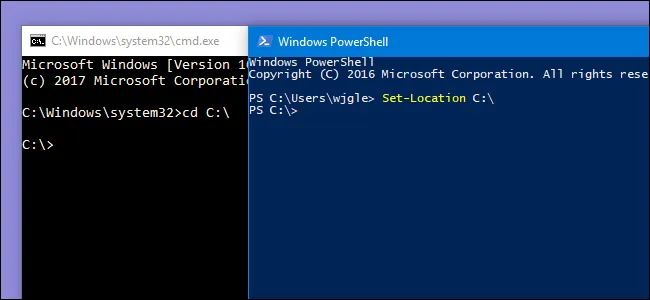
Bước 6: Kiểm tra kết nối bằng lệnh Ping
Trên Windows:
- Nhấn
Windows + R. - Nhập
cmd. - Nhấn Enter.
- Gõ:
ping 192.168.1.50
Thay địa chỉ trên bằng IP thực tế của máy in.
Nếu Ping có phản hồi
Ví dụ:
Reply from 192.168.1.50
Điều này cho thấy máy tính có thể liên lạc đến địa chỉ IP của máy in.
Tiếp tục kiểm tra:
- Cổng in.
- Driver.
- Trạng thái Offline.
- Hàng đợi.
- SNMP.
- Print Spooler.
Nếu Ping không phản hồi
Ví dụ:
Request timed out
Cần kiểm tra:
- IP có đúng không.
- Máy in có cùng mạng không.
- Dây mạng.
- Wi-Fi.
- VLAN.
- Firewall.
- Máy in có bật phản hồi ICMP không.
Một số máy in hoặc firewall có thể chặn Ping nhưng vẫn cho phép in. Vì vậy, Ping không phải là bằng chứng duy nhất.
Bước 7: Mở giao diện web của máy in
Với máy in mạng, nhập địa chỉ IP vào trình duyệt:
http://192.168.1.50
Nếu trang quản trị máy in mở được, có thể xác nhận:
- Máy in đang online.
- Địa chỉ IP đúng.
- Tình trạng giấy và mực.
- Tên thiết bị.
- Trạng thái mạng.
- Lỗi hiện tại.
Nếu mở được giao diện web nhưng Windows vẫn báo Offline, lỗi thường nằm ở cổng in, driver hoặc hàng đợi trên máy tính.
Bước 8: Bỏ chế độ “Use Printer Offline”
Trên Windows:
- Mở Settings.
- Chọn Bluetooth & devices.
- Chọn Printers & scanners.
- Chọn máy in.
- Mở hàng đợi in.
- Tìm menu Printer.
- Bỏ chọn Use Printer Offline.
- Bỏ chọn Pause Printing nếu đang bật.
Tên và vị trí menu có thể khác nhau giữa các phiên bản Windows.
Sau khi bỏ chế độ Offline, hãy thử in một trang kiểm tra.
Bước 9: Xóa hàng đợi in bị treo
Mở hàng đợi máy in và hủy toàn bộ tài liệu.
Nếu không hủy được:
- Đóng các ứng dụng đang in.
- Khởi động lại máy tính.
- Mở lại hàng đợi.
- Hủy tài liệu.
- Thử in một trang đơn giản.
Nên thử bằng:
- Notepad.
- Trang Test Page.
- File Word một trang.
Không nên thử lại ngay bằng file PDF lớn vì có thể làm hàng đợi tiếp tục bị treo.
Bước 10: Khởi động lại dịch vụ Print Spooler
Trên Windows:
- Nhấn
Windows + R. - Nhập
services.msc. - Nhấn Enter.
- Tìm Print Spooler.
- Nhấn chuột phải.
- Chọn Restart.
Nếu dịch vụ đang dừng, chọn Start.
Kiểm tra Startup Type nên được đặt là Automatic.
Cách xóa hàng đợi in khi Print Spooler bị treo
Nếu tài liệu không thể hủy theo cách thông thường:
- Dừng dịch vụ Print Spooler.
- Mở thư mục:
C:\Windows\System32\spool\PRINTERS
- Xóa các file trong thư mục này.
- Khởi động lại Print Spooler.
- Thử in lại.
Thao tác này có thể yêu cầu quyền quản trị.
Chỉ nên xóa file bên trong thư mục PRINTERS, không xóa toàn bộ thư mục hệ thống.
Bước 11: Kiểm tra máy in mặc định
Trong Printers & scanners, kiểm tra máy in đang sử dụng.
Nếu Windows bật tùy chọn tự quản lý máy in mặc định, hệ thống có thể chọn máy in được sử dụng gần nhất thay vì máy in chính.
Có thể tắt:
Let Windows manage my default printer
Sau đó chọn đúng máy in và đặt làm mặc định.
Cần phân biệt với các máy in ảo như:
- Microsoft Print to PDF.
- OneNote.
- Fax.
- PDF Printer.
- Máy in cũ.
Bước 12: Kiểm tra cổng máy in
Trên Windows:
- Mở Control Panel.
- Chọn Devices and Printers.
- Nhấn chuột phải vào máy in.
- Chọn Printer properties.
- Mở tab Ports.
Kiểm tra cổng đang được chọn.
Với máy in USB
Cổng thường có dạng:
- USB001.
- USB002.
- DOT4.
- Cổng riêng của hãng.
Nếu máy in đã được cắm sang cổng USB khác, Windows có thể tạo thêm cổng mới.
Với máy in mạng
Nên kiểm tra:
- Standard TCP/IP Port.
- Địa chỉ IP.
- Hostname.
- WSD Port.
- Print Server Queue.
Nếu cổng đang trỏ đến IP cũ, cần tạo hoặc chọn lại cổng đúng.
WSD Port có thể gây máy in Offline không?
Có.
WSD giúp Windows tự động phát hiện máy in, nhưng trong một số môi trường doanh nghiệp, cổng WSD có thể không ổn định khi:
- Máy in đổi IP.
- Mạng có nhiều VLAN.
- Discovery bị chặn.
- Máy tính thay đổi mạng.
- Windows Update.
- Máy in chuyển giữa LAN và Wi-Fi.
Với máy in dùng IP cố định, Standard TCP/IP Port thường dễ kiểm soát hơn.
Không nên thay đổi cổng nếu chưa xác nhận đúng địa chỉ IP và cấu hình hiện tại.
Bước 13: Kiểm tra SNMP Status
Một số máy in mạng vẫn in được nhưng Windows báo Offline do SNMP không phản hồi đúng.
Có thể kiểm tra:
- Mở Printer properties.
- Chọn tab Ports.
- Chọn cổng TCP/IP.
- Chọn Configure Port.
- Kiểm tra mục SNMP Status Enabled.
Trong một số trường hợp, bỏ chọn SNMP Status có thể xử lý trạng thái Offline sai.
Tuy nhiên, SNMP còn được dùng để theo dõi trạng thái, mực và cảnh báo. Do đó, chỉ nên thay đổi khi đã kiểm tra và ghi nhận cấu hình.
Bước 14: In Test Page
Trong phần Printer properties, chọn Print Test Page.
Kết quả giúp phân biệt:
Test Page in được
Máy in và driver cơ bản đang hoạt động. Lỗi có thể nằm ở:
- Ứng dụng.
- File tài liệu.
- Cấu hình trang.
- Font.
- Phần mềm PDF.
- Quyền người dùng.
Test Page không in được
Cần tiếp tục kiểm tra:
- Driver.
- Cổng.
- Print Spooler.
- Kết nối.
- Địa chỉ IP.
- Máy in.
Bước 15: Cập nhật hoặc cài lại driver
Nếu máy in vẫn Offline, driver có thể bị lỗi hoặc không phù hợp.
Nên tải driver đúng theo:
- Hãng máy in.
- Model.
- Phiên bản Windows.
- Kiến trúc 64-bit.
- Kiểu kết nối USB hoặc mạng.
Có thể ưu tiên driver do nhà sản xuất cung cấp thay vì driver mặc định nếu thiết bị có nhiều chức năng.
Trước khi cài lại:
- Ghi nhận địa chỉ IP.
- Ghi nhận tên máy in.
- Ghi nhận cổng hiện tại.
- Kiểm tra máy in có được chia sẻ không.
- Xác nhận người dùng nào đang sử dụng.
Không nên xóa hàng loạt máy in trong môi trường văn phòng nếu chưa có phương án khôi phục.
Driver PCL và PostScript khác nhau thế nào?
Một số máy in doanh nghiệp cung cấp nhiều loại driver:
- PCL5.
- PCL6.
- PostScript.
- Universal Print Driver.
PCL thường phù hợp với công việc văn phòng thông thường.
PostScript thường được dùng với đồ họa, thiết kế hoặc ứng dụng cần khả năng xử lý trang phức tạp.
Nếu một driver gây treo hoặc lỗi định dạng, có thể thử driver khác do chính hãng hỗ trợ.
Không nên thay driver tùy ý trên Print Server nếu nhiều người dùng đang phụ thuộc vào máy in.
Bước 16: Xóa và thêm lại máy in
Chỉ nên thực hiện sau khi đã kiểm tra:
- Kết nối.
- IP.
- Cổng.
- Print Spooler.
- Driver.
Quy trình cơ bản:
- Ghi lại tên máy in và địa chỉ IP.
- Xóa máy in lỗi.
- Khởi động lại máy tính.
- Cài driver đúng.
- Thêm máy in bằng IP.
- In Test Page.
- Đặt làm máy in mặc định.
- Kiểm tra khổ giấy và in hai mặt.
Với máy in mạng doanh nghiệp, nên thêm bằng Standard TCP/IP Port thay vì chỉ dựa vào tự động dò tìm.
Máy in USB báo Offline: Cách xử lý
Với máy in USB, thực hiện theo thứ tự:
- Kiểm tra nguồn.
- Kiểm tra dây USB.
- Không dùng USB Hub.
- Đổi cổng USB.
- Kiểm tra Device Manager.
- Xóa hàng đợi in.
- Restart Print Spooler.
- Chọn đúng bản máy in.
- Kiểm tra cổng USB001 hoặc USB002.
- Cài lại driver.
Nếu máy in hoạt động trên máy tính khác, lỗi nằm ở máy tính hoặc driver hiện tại.
Nếu máy in không hoạt động trên bất kỳ máy tính nào, cần kiểm tra dây USB hoặc phần cứng máy in.
Máy in Wi-Fi báo Offline: Cách xử lý
Với máy in Wi-Fi:
- Kiểm tra biểu tượng Wi-Fi.
- Kiểm tra đúng tên mạng.
- Kiểm tra IP.
- Ping máy in.
- Mở giao diện web.
- Đặt IP cố định hoặc DHCP Reservation.
- Kiểm tra access point.
- Kiểm tra Client Isolation.
- Kiểm tra mạng khách.
- Kiểm tra cổng TCP/IP trên Windows.
Không nên chỉ reset máy in về mặc định vì thao tác này có thể làm mất cấu hình Wi-Fi, scan, email và sổ địa chỉ.
Máy in LAN báo Offline: Cách xử lý
Với máy in dùng dây mạng:
- Kiểm tra đèn cổng mạng.
- Kiểm tra dây mạng.
- Kiểm tra switch.
- Xem IP trên máy in.
- Ping IP.
- Mở trang quản trị.
- Kiểm tra cổng máy in trên Windows.
- Kiểm tra VLAN và firewall.
- Kiểm tra DHCP.
- Đặt IP cố định phù hợp.
Nếu máy in đổi IP thường xuyên, nên cấu hình:
- Static IP trên máy in; hoặc
- DHCP Reservation trên router hoặc DHCP Server.
Không nên đặt IP tĩnh trùng với vùng DHCP mà không kiểm tra, vì có thể gây xung đột địa chỉ.
Máy in dùng qua Print Server báo Offline
Nếu máy in được chia sẻ qua Windows Server hoặc máy tính trung gian, cần kiểm tra:
- Print Server có đang bật không.
- Dịch vụ Print Spooler trên server.
- Hàng đợi trên server.
- Kết nối từ server đến máy in.
- Driver trên server.
- Quyền người dùng.
- Đường dẫn chia sẻ.
- DNS.
- Firewall.
- Group Policy.
Có thể thử truy cập:
\\ten-print-server
Nếu không truy cập được Print Server, lỗi không nằm trực tiếp ở máy in.
Xử lý khi máy in đổi IP thường xuyên
Để tránh lỗi Offline lặp lại, nên cố định địa chỉ IP.
Phương án 1: DHCP Reservation
Router hoặc DHCP Server luôn cấp cùng một IP cho MAC Address của máy in.
Ưu điểm:
- Quản lý tập trung.
- Hạn chế xung đột.
- Dễ thay đổi.
- Phù hợp môi trường doanh nghiệp.
Phương án 2: Đặt Static IP trên máy in
Cấu hình thủ công:
- IP Address.
- Subnet Mask.
- Gateway.
- DNS.
Cần bảo đảm IP không trùng thiết bị khác và nằm ngoài vùng DHCP tự động hoặc đã được dành riêng.
Sau khi đổi IP, cần cập nhật cổng máy in trên các máy tính hoặc Print Server.
Vì sao máy in Offline sau khi đổi modem hoặc router?
Khi thay modem hoặc router, dải mạng có thể thay đổi.
Ví dụ trước đây:
192.168.1.x
Sau khi thay thiết bị:
192.168.0.x
Máy in vẫn giữ địa chỉ cũ nên không thể liên lạc với máy tính.
Cần:
- Kiểm tra dải mạng mới.
- Đưa máy in về DHCP hoặc cấu hình IP mới.
- Kiểm tra gateway.
- Cập nhật cổng trên Windows.
- Đặt lại DHCP Reservation.
Vì sao máy in Offline sau Windows Update?
Windows Update có thể:
- Thay driver.
- Đổi cổng.
- Tạo bản sao máy in.
- Thay đổi chính sách bảo mật.
- Làm Print Spooler lỗi.
- Thay đổi thiết lập mặc định.
- Xóa driver không tương thích.
Cách xử lý:
- Restart máy tính.
- Kiểm tra đúng máy in.
- Kiểm tra hàng đợi.
- Restart Print Spooler.
- Kiểm tra cổng.
- Cài lại driver chính hãng.
- In Test Page.
Vì sao máy in Offline sau khi máy tính Sleep?
Một số máy tính hoặc máy in có thể không khôi phục kết nối đúng sau chế độ Sleep.
Có thể thử:
- Đánh thức máy in.
- Tắt và bật lại máy in.
- Restart Print Spooler.
- Kiểm tra IP.
- Tắt chế độ tiết kiệm điện quá sâu.
- Cập nhật firmware.
- Cập nhật driver mạng hoặc USB.
Không nên tắt toàn bộ chế độ tiết kiệm điện nếu chưa đánh giá tác động vận hành.
Kiểm tra firewall khi máy in mạng Offline
Firewall trên máy tính hoặc hệ thống mạng có thể chặn:
- TCP 9100.
- LPR.
- IPP.
- WSD.
- SNMP.
- ICMP.
- SMB với máy in chia sẻ.
Không nên tắt firewall hoàn toàn để xử lý lâu dài.
Có thể tắt tạm trong thời gian kiểm tra có kiểm soát, sau đó bật lại và tạo rule đúng phạm vi.
Trong doanh nghiệp, cần ghi nhận:
- Nguồn kết nối.
- Đích.
- Giao thức.
- Cổng.
- VLAN.
- Mục đích sử dụng.
- Người phê duyệt.
Khi nào nên kiểm tra firmware máy in?
Firmware có thể cần được cập nhật nếu:
- Máy in thường xuyên mất mạng.
- Thiết bị tự khởi động lại.
- Lỗi tương thích với Windows mới.
- Có lỗi bảo mật được nhà sản xuất công bố.
- Driver mới yêu cầu firmware mới.
- Tính năng mạng hoạt động không ổn định.
Trước khi cập nhật firmware:
- Kiểm tra đúng model.
- Đảm bảo nguồn điện ổn định.
- Sao lưu cấu hình nếu có.
- Đọc ghi chú phiên bản.
- Không tắt máy trong quá trình cập nhật.
- Thực hiện ngoài giờ nếu máy in quan trọng.
Checklist xử lý máy in Offline
Kiểm tra nhanh
- Máy in có bật nguồn không?
- Máy in có báo Ready không?
- Có kẹt giấy không?
- Có hết giấy không?
- Nắp máy đã đóng chưa?
- Dây USB hoặc dây mạng có chắc không?
- Đèn mạng có sáng không?
- Wi-Fi có kết nối không?
Kiểm tra trên máy tính
- Đã chọn đúng máy in chưa?
- Máy in có đang Pause không?
- Use Printer Offline có đang bật không?
- Hàng đợi có tài liệu bị treo không?
- Print Spooler có hoạt động không?
- Máy in có đúng làm mặc định không?
- Driver có đúng không?
Kiểm tra máy in mạng
- IP hiện tại là gì?
- Máy tính có Ping được không?
- Mở được giao diện web không?
- Cổng Windows có trỏ đúng IP không?
- Máy in có đổi IP không?
- Có xung đột IP không?
- Máy tính và máy in có cùng VLAN không?
- Firewall có cho phép kết nối không?
Kiểm tra sau xử lý
- In Test Page.
- In từ Word.
- In từ PDF.
- Kiểm tra in màu hoặc trắng đen.
- Kiểm tra khổ giấy.
- Kiểm tra in hai mặt.
- Kiểm tra nhiều người dùng.
- Ghi nhận nguyên nhân và cách xử lý.
Dữ liệu quản trị cần theo dõi
Doanh nghiệp nên lưu thông tin máy in thay vì chỉ xử lý từng lần.
Thông tin cần quản lý gồm:
- Tên máy in.
- Hãng và model.
- Serial Number.
- Địa chỉ IP.
- MAC Address.
- Vị trí.
- Phòng ban sử dụng.
- Kiểu kết nối.
- Cổng máy in.
- Driver.
- Ngày mua.
- Thời hạn bảo hành.
- Loại mực.
- Nhà cung cấp.
- Lịch sử sửa chữa.
- Tài khoản quản trị.
- Cấu hình scan.
- Tình trạng firmware.
Với nhiều máy in, nên chuẩn hóa tên, ví dụ:
PRN-HCM-ACC-01PRN-HCM-SALES-01PRN-HN-OFFICE-01
Tên rõ ràng giúp helpdesk xác định đúng thiết bị và giảm thời gian xử lý.
Bằng chứng cần lưu sau khi khắc phục
Sau khi xử lý, nên ghi nhận:
- Thời gian phát sinh.
- Người dùng bị ảnh hưởng.
- Máy in liên quan.
- Triệu chứng.
- Địa chỉ IP trước và sau.
- Trạng thái Ping.
- Cổng máy in.
- Driver.
- Nguyên nhân.
- Hành động đã thực hiện.
- Kết quả Test Page.
- Hình ảnh trước và sau.
- Rủi ro còn tồn tại.
- Hành động phòng ngừa.
- Người chịu trách nhiệm.
Không nên chỉ ghi “đã xử lý xong”. Một ticket đầy đủ giúp kỹ thuật viên xử lý nhanh hơn nếu lỗi tái diễn.
Các sai lầm thường gặp
Thấy Offline là gỡ máy in ngay
Gỡ máy in có thể làm mất:
- Cấu hình cổng.
- Driver.
- Thiết lập khổ giấy.
- Quyền chia sẻ.
- Cấu hình in hai mặt.
- Tên hàng đợi.
Nên xác định nguyên nhân trước.
Khởi động lại liên tục nhưng không kiểm tra IP
Nếu máy in đã đổi IP, khởi động lại không giải quyết được cổng cũ trên Windows.
Reset máy in về mặc định
Reset có thể xóa:
- Cấu hình mạng.
- Wi-Fi.
- Scan to folder.
- Scan to email.
- Sổ địa chỉ.
- Mật khẩu quản trị.
- Chính sách bảo mật.
Chỉ nên reset khi có kế hoạch cấu hình lại đầy đủ.
Tắt firewall để dùng lâu dài
Tắt firewall có thể tạo rủi ro bảo mật. Cần xác định đúng cổng và tạo rule cần thiết.
Đặt IP tĩnh bị trùng
Hai thiết bị dùng cùng IP có thể hoạt động chập chờn và thay nhau mất kết nối.
Chọn sai bản máy in
Windows có thể lưu nhiều bản của cùng một model. Người dùng cần chọn đúng hàng đợi đang kết nối với thiết bị thật.
Không ghi lại cấu hình
Khi lỗi tái diễn, đội IT phải kiểm tra lại từ đầu, làm tăng thời gian gián đoạn.
Chỉ xử lý trên một máy tính
Nếu nhiều người dùng cùng gặp lỗi, cần kiểm tra nguyên nhân hệ thống thay vì cài lại từng máy.
Khi nào cần gọi bộ phận IT?
Doanh nghiệp nên yêu cầu bộ phận IT kiểm tra khi:
- Nhiều máy tính cùng không in được.
- Máy in liên tục đổi IP.
- Không Ping được máy in.
- Máy in và máy tính nằm ở nhiều VLAN.
- Print Server bị lỗi.
- Driver gây lỗi nhiều máy.
- Hàng đợi in thường xuyên bị treo.
- Máy in mất kết nối sau mỗi lần khởi động.
- Có nghi ngờ xung đột IP.
- Cần thay đổi firewall.
- Cần cập nhật firmware.
- Máy in có dữ liệu hoặc tài liệu nhạy cảm.
- Lỗi tái diễn nhiều lần.
Nếu sự cố lặp lại, cần tạo problem record hoặc phân tích nguyên nhân gốc thay vì chỉ khởi động lại thiết bị mỗi lần.
Khi nào máy in cần sửa chữa hoặc thay thế?
Cần xem xét sửa chữa hoặc thay máy khi:
- Máy không khởi động ổn định.
- Cổng mạng bị lỗi.
- Cổng USB không nhận.
- Máy thường xuyên treo.
- Mainboard lỗi.
- Bộ kéo giấy hư.
- Linh kiện không còn được hỗ trợ.
- Firmware không còn được cập nhật.
- Chi phí sửa chữa cao.
- Thiết bị không tương thích hệ điều hành mới.
- Máy đã hết vòng đời.
- Tần suất gián đoạn ảnh hưởng công việc.
Quyết định thay máy nên dựa trên tổng chi phí vận hành, không chỉ dựa vào giá sửa chữa một lần.
Cách phòng tránh lỗi máy in Offline
Cố định địa chỉ IP
Sử dụng DHCP Reservation hoặc Static IP được quản lý rõ ràng.
Cài máy in qua Print Server
Với nhiều người dùng, Print Server giúp:
- Quản lý driver tập trung.
- Chuẩn hóa hàng đợi.
- Dễ thay đổi IP.
- Phân quyền.
- Báo cáo.
- Giảm cài đặt thủ công.
Chuẩn hóa driver
Chỉ sử dụng driver đã được kiểm thử và phù hợp với hệ điều hành.
Quản lý tài sản
Lưu model, IP, vị trí, mực, bảo hành và lịch sử sửa chữa.
Bảo trì định kỳ
Kiểm tra:
- Vệ sinh.
- Linh kiện.
- Mực.
- Giấy.
- Firmware.
- Kết nối mạng.
- Hàng đợi.
- Log lỗi.
Tài liệu hóa
Ghi lại:
- IP.
- Cổng.
- Driver.
- Tên máy in.
- Tài khoản.
- Cấu hình scan.
- Nhà cung cấp hỗ trợ.
Khuyến nghị triển khai từ SMNET
SMNET khuyến nghị doanh nghiệp xử lý lỗi máy in Offline theo thứ tự từ đơn giản đến phức tạp:
- Kiểm tra trạng thái thiết bị.
- Kiểm tra kết nối vật lý.
- Xác định phạm vi ảnh hưởng.
- Kiểm tra địa chỉ IP.
- Kiểm tra hàng đợi và Print Spooler.
- Kiểm tra cổng và driver.
- Kiểm tra mạng, VLAN và firewall.
- Ghi nhận nguyên nhân.
- Thực hiện biện pháp phòng ngừa.
Với văn phòng có nhiều máy in, SMNET có thể hỗ trợ:
- Kiểm kê máy in.
- Chuẩn hóa tên thiết bị.
- Cố định địa chỉ IP.
- Cấu hình Print Server.
- Cài đặt driver tập trung.
- Xử lý lỗi in và scan.
- Kiểm tra mạng nội bộ.
- Quản lý tài sản.
- Bảo trì định kỳ.
- Hỗ trợ người dùng từ xa và onsite.
- Theo dõi lịch sử sự cố.
- Đề xuất thay thế thiết bị hết vòng đời.
Mục tiêu không chỉ là đưa máy in về trạng thái Online, mà còn xác định nguyên nhân để giảm khả năng lỗi tái diễn.
Sản phẩm và dịch vụ liên quan tại SMNET
- Dịch vụ IT trọn gói và IT Outsourcing
- Triển khai và nâng cấp hệ thống CNTT
- Sản phẩm CNTT chính hãng
- Thiết bị mạng doanh nghiệp
- Phần mềm bản quyền
- Giải pháp an ninh mạng và Cybersecurity
Câu hỏi thường gặp về máy in Offline
Vì sao máy in vẫn sáng đèn nhưng máy tính báo Offline?
Máy in có nguồn điện nhưng máy tính không giao tiếp được với thiết bị. Nguyên nhân có thể là dây kết nối, Wi-Fi, địa chỉ IP, cổng in, driver hoặc Print Spooler.
Khởi động lại máy in có hết lỗi Offline không?
Có thể nếu máy in hoặc kết nối đang bị treo. Tuy nhiên, nếu địa chỉ IP hoặc cổng in sai, lỗi sẽ tiếp tục xảy ra.
Máy in mạng đổi IP phải làm gì?
Cần xác định IP mới, cập nhật Standard TCP/IP Port trên máy tính hoặc Print Server, sau đó đặt DHCP Reservation để tránh đổi IP lần nữa.
Có nên bỏ chọn SNMP Status Enabled không?
Có thể thử khi máy in vẫn in được nhưng Windows báo Offline sai. Tuy nhiên, cần ghi nhận thay đổi vì SNMP còn được dùng để theo dõi trạng thái thiết bị.
Máy in Offline nhưng vẫn Ping được là do đâu?
Nguyên nhân thường nằm ở cổng in, driver, hàng đợi, Print Spooler, SNMP hoặc chế độ Use Printer Offline.
Máy in không Ping được có phải đã hỏng không?
Không nhất thiết. Có thể do sai IP, mất mạng, VLAN, firewall hoặc máy in chặn Ping.
Vì sao chỉ một máy tính báo máy in Offline?
Máy tính đó có thể đang dùng sai driver, sai cổng, hàng đợi bị treo hoặc đang chọn nhầm bản máy in.
Vì sao tất cả máy tính đều báo Offline?
Cần kiểm tra máy in, dây mạng, switch, Wi-Fi, địa chỉ IP, Print Server và hệ thống mạng nội bộ.
Có nên xóa và cài lại máy in không?
Chỉ nên thực hiện sau khi kiểm tra kết nối, IP, cổng, Print Spooler và driver. Xóa quá sớm có thể làm mất cấu hình cần thiết.
Máy in Wi-Fi có nên đặt IP tĩnh không?
Nên sử dụng DHCP Reservation hoặc IP cố định được quản lý đúng để hạn chế lỗi đổi địa chỉ.
WSD hay TCP/IP Port tốt hơn?
WSD thuận tiện khi tự động phát hiện. Standard TCP/IP Port thường dễ kiểm soát hơn trong môi trường doanh nghiệp dùng IP cố định.
Print Spooler là gì?
Print Spooler là dịch vụ Windows quản lý lệnh in và hàng đợi máy in. Khi dịch vụ bị treo, máy tính có thể không gửi được tài liệu.
Tại sao tài liệu đầu tiên bị treo làm các tài liệu sau không in được?
Hàng đợi in xử lý theo thứ tự. Một tài liệu lỗi có thể chặn toàn bộ tài liệu phía sau cho đến khi được hủy hoặc Print Spooler được khởi động lại.
Có nên tắt firewall để sửa lỗi máy in không?
Chỉ nên tắt tạm thời để kiểm tra trong môi trường có kiểm soát. Không nên để firewall tắt lâu dài.
Máy in Offline có liên quan đến hết mực không?
Một số máy in có thể dừng nhận lệnh khi hết mực hoặc có lỗi hộp mực. Tuy nhiên, hết mực không phải nguyên nhân duy nhất của trạng thái Offline.
Khi nào cần thay máy in?
Nên cân nhắc thay khi thiết bị thường xuyên lỗi, hết hỗ trợ, thiếu linh kiện, không tương thích hệ điều hành mới hoặc chi phí sửa chữa và downtime quá cao.
Liên hệ hỗ trợ máy in và hệ thống CNTT
SMNET hỗ trợ doanh nghiệp xử lý sự cố máy in, mạng nội bộ, máy tính, Microsoft 365 và các thiết bị CNTT tại văn phòng.
Công ty TNHH SMNET
Địa chỉ: Phòng G.01, Tòa nhà The Vital Building, 16 Đặng Tất, P. Tân Định, TP.HCM
Điện thoại: 028 7301 6068
Email: hello@smnet.vn
Website: https://smnet.vn