OneDrive hiện dấu X đỏ và không đồng bộ: Nguyên nhân và cách khắc phục
OneDrive hiện dấu X đỏ và không đồng bộ là tình trạng thường gặp trên máy tính Windows khi ứng dụng OneDrive không thể tải một hoặc nhiều tệp lên Cloud, không thể tải dữ liệu về máy hoặc không thể kết nối với tài khoản Microsoft 365.
Dấu X đỏ không nhất thiết có nghĩa toàn bộ dữ liệu OneDrive đã bị mất. Trong nhiều trường hợp, chỉ một tệp, một thư mục hoặc một thư viện SharePoint gặp lỗi nhưng biểu tượng cảnh báo xuất hiện trên toàn bộ thư mục cha.
Nguyên nhân có thể đến từ kết nối Internet, tài khoản hết phiên đăng nhập, dung lượng lưu trữ đã đầy, tên tệp không phù hợp, đường dẫn quá dài, tệp đang được ứng dụng khác sử dụng, thiếu quyền truy cập hoặc ứng dụng OneDrive bị lỗi.
Doanh nghiệp nên xử lý theo thứ tự từ đơn giản đến phức tạp và kiểm tra dữ liệu chưa đồng bộ trước khi thực hiện các thao tác như đặt lại, ngắt liên kết hoặc cài lại OneDrive.
Kết luận nhanh
Khi OneDrive xuất hiện dấu X đỏ, hãy kiểm tra theo thứ tự sau:
- Nhấn vào biểu tượng OneDrive để đọc thông báo lỗi.
- Kiểm tra kết nối Internet.
- Kiểm tra OneDrive có đang tạm dừng đồng bộ không.
- Xác nhận tài khoản Microsoft 365 vẫn đăng nhập.
- Kiểm tra dung lượng OneDrive và ổ đĩa máy tính.
- Xác định tệp hoặc thư mục đang gây lỗi.
- Đóng tệp nếu đang được Word, Excel, Outlook hoặc ứng dụng khác sử dụng.
- Rút ngắn tên tệp và đường dẫn thư mục.
- Kiểm tra quyền truy cập đối với thư mục được chia sẻ.
- Khởi động lại OneDrive và máy tính.
- Cập nhật ứng dụng OneDrive và Windows.
- Đặt lại OneDrive nếu các bước thông thường không hiệu quả.
- Ngắt liên kết hoặc cài lại ứng dụng chỉ sau khi đã kiểm tra dữ liệu chưa đồng bộ.
Không nên xóa ngay tệp có dấu X đỏ. Tệp đó có thể chỉ tồn tại trên máy tính và chưa được tải lên Cloud.
Dấu X đỏ trên OneDrive có nghĩa là gì?
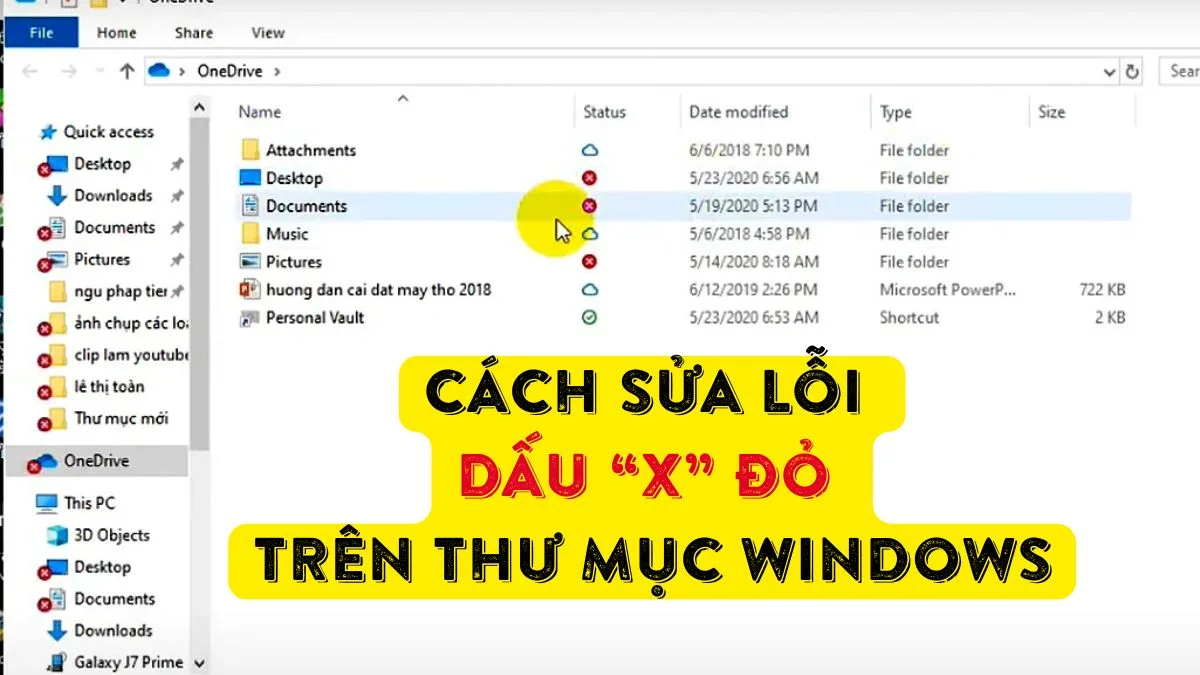
Dấu X màu đỏ thường cho biết OneDrive đang gặp lỗi đồng bộ với một tệp, thư mục hoặc tài khoản.
Tùy vị trí xuất hiện, dấu X có thể mang ý nghĩa khác nhau:
Dấu X đỏ trên biểu tượng OneDrive gần đồng hồ
Trường hợp này thường liên quan đến lỗi ở cấp ứng dụng hoặc tài khoản, chẳng hạn:
- OneDrive chưa đăng nhập.
- Mật khẩu Microsoft 365 đã thay đổi.
- Tài khoản bị khóa.
- Dung lượng lưu trữ đã đầy.
- Kết nối Internet bị gián đoạn.
- OneDrive không thể xử lý một số tệp.
- Thư viện SharePoint không còn quyền truy cập.
- Ứng dụng đồng bộ gặp lỗi.
Dấu X đỏ trên một tệp
Tệp cụ thể không thể đồng bộ vì một nguyên nhân như:
- Tệp đang được ứng dụng khác sử dụng.
- Tên tệp không phù hợp.
- Đường dẫn quá dài.
- Người dùng không có quyền ghi.
- Tệp quá lớn.
- Tệp bị khóa.
- Có phiên bản xung đột.
- Tệp đã bị xóa hoặc đổi tên trên Cloud.
- OneDrive không thể đọc tệp.
Dấu X đỏ trên một thư mục
Một hoặc nhiều tệp bên trong thư mục đang gặp lỗi.
Không nên kết luận toàn bộ thư mục bị hỏng. Cần mở thông báo OneDrive để xác định chính xác tệp nào chưa đồng bộ.
Phân biệt các biểu tượng trạng thái OneDrive
Biểu tượng đám mây màu xanh
Tệp đang được lưu trên Cloud và chưa tải đầy đủ về máy. Tệp sẽ được tải xuống khi người dùng mở, nếu máy tính có kết nối Internet.
Dấu tích màu xanh viền trắng
Tệp đã được tải về máy và có thể sử dụng ngoại tuyến. Hệ thống có thể tự giải phóng dung lượng cục bộ khi cần.
Dấu tích màu trắng trong vòng tròn xanh
Tệp được đặt ở chế độ luôn giữ trên thiết bị và có thể mở khi không có Internet.
Hai mũi tên xoay
Tệp hoặc thư mục đang được đồng bộ.
Nếu biểu tượng này xuất hiện quá lâu, OneDrive có thể đang:
- Xử lý nhiều thay đổi.
- Đồng bộ tệp lớn.
- Chờ tệp được đóng.
- Gặp lỗi mạng.
- Bị kẹt ở trạng thái Processing changes.
Biểu tượng tạm dừng
OneDrive đang tạm ngừng đồng bộ.
Dấu X màu đỏ
Có lỗi cần người dùng hoặc bộ phận IT xử lý.
Việc đầu tiên cần làm: Đọc thông báo lỗi
Không nên bắt đầu bằng cách gỡ OneDrive hoặc xóa tệp.
Hãy nhấn vào biểu tượng đám mây OneDrive gần khu vực đồng hồ trên thanh Taskbar. Sau đó kiểm tra các nội dung như:
- View sync problems.
- OneDrive needs your attention.
- Sign in.
- Storage full.
- This file can’t be synced.
- Your account is frozen.
- Processing changes.
- Sync paused.
- You don’t have permission.
- File name or path is too long.
Tên menu có thể thay đổi theo phiên bản Windows và OneDrive, nhưng thông báo thường chỉ ra tệp hoặc nguyên nhân đang ngăn quá trình đồng bộ.
Ghi lại:
- Tên tệp.
- Đường dẫn.
- Mã lỗi.
- Tài khoản OneDrive.
- Thời điểm phát sinh.
- Thông báo đầy đủ.
Thông tin này giúp tránh xử lý sai tệp hoặc sai tài khoản.
Trước khi khắc phục: Kiểm tra dữ liệu chưa đồng bộ
Đây là bước quan trọng nhất để hạn chế mất dữ liệu.
Một tệp có dấu X đỏ có thể:
- Chỉ tồn tại trên máy tính.
- Chỉ tồn tại trên Cloud.
- Có hai phiên bản khác nhau.
- Đã được chỉnh sửa nhưng chưa tải lên.
- Đang được người khác chỉnh sửa.
- Bị xung đột sau khi đổi tên hoặc di chuyển.
Trước khi reset, unlink hoặc cài lại OneDrive, hãy:
- Mở tệp cần thiết và kiểm tra nội dung.
- Lưu lại công việc đang thực hiện.
- Đóng Word, Excel, PowerPoint và các ứng dụng liên quan.
- Sao chép tệp quan trọng chưa đồng bộ sang một thư mục ngoài OneDrive.
- Kiểm tra phiên bản trên trang OneDrive hoặc SharePoint.
- So sánh thời gian chỉnh sửa giữa bản trên máy và bản trên Cloud.
- Không xóa bản nào trước khi xác nhận dữ liệu đầy đủ.
Có thể tạo một thư mục tạm, ví dụ:
C:\OneDrive-Recovery
Sau đó sao chép các tệp quan trọng đang có dấu X đỏ vào thư mục này trước khi thực hiện những thay đổi lớn.
Nguyên nhân OneDrive hiện dấu X đỏ
OneDrive đang tạm dừng đồng bộ
Người dùng có thể vô tình chọn Pause syncing hoặc OneDrive tự tạm dừng trong một số điều kiện.
Cách kiểm tra:
- Nhấn biểu tượng OneDrive.
- Mở phần cài đặt hoặc trợ giúp.
- Kiểm tra trạng thái đồng bộ.
- Chọn Resume syncing nếu đang tạm dừng.
Sau đó chờ một vài phút và kiểm tra lại.
Máy tính mất kết nối Internet
OneDrive cần kết nối đến dịch vụ Microsoft để tải lên và tải xuống dữ liệu.
Kiểm tra:
- Máy tính có mở được website không.
- Wi-Fi có ổn định không.
- Cáp mạng có kết nối không.
- VPN có làm gián đoạn truy cập không.
- Proxy có yêu cầu xác thực không.
- Firewall có chặn OneDrive không.
- Ngày giờ hệ thống có chính xác không.
Không nên chỉ dựa vào biểu tượng mạng. Máy tính có thể hiển thị đã kết nối Wi-Fi nhưng không thực sự truy cập được Internet.
Tài khoản Microsoft 365 hết phiên đăng nhập
OneDrive có thể yêu cầu đăng nhập lại sau khi:
- Người dùng đổi mật khẩu.
- Quản trị viên đặt lại mật khẩu.
- Chính sách xác thực thay đổi.
- Tài khoản được bật MFA.
- Phiên đăng nhập hết hạn.
- Tài khoản bị khóa.
- Thiết bị bị xóa khỏi hệ thống quản lý.
- Người dùng đăng nhập nhầm tài khoản cá nhân và tài khoản doanh nghiệp.
Microsoft xác nhận việc thay đổi mật khẩu có thể khiến OneDrive yêu cầu người dùng đăng nhập lại. citeturn996838search5turn996838search6
Cách xử lý:
- Nhấn biểu tượng OneDrive.
- Chọn Sign in nếu được yêu cầu.
- Đăng nhập bằng đúng tài khoản Microsoft 365 của doanh nghiệp.
- Hoàn tất MFA.
- Xác nhận tên tổ chức và thư mục OneDrive.
- Chờ ứng dụng kiểm tra lại dữ liệu.
Không nên đăng nhập tài khoản Microsoft cá nhân vào thư mục OneDrive dành cho doanh nghiệp.
Dung lượng OneDrive đã đầy
Khi dung lượng Microsoft đã hết, OneDrive có thể không tải lên, chỉnh sửa hoặc đồng bộ thêm tệp mới. citeturn996838search10
Kiểm tra:
- Tổng dung lượng đã sử dụng.
- Thùng rác OneDrive.
- Các tệp video hoặc file nén lớn.
- Thư mục dùng chung.
- Dữ liệu cũ không còn sử dụng.
- License Microsoft 365 hiện tại.
- Chính sách dung lượng của tổ chức.
Cách xử lý:
- Xóa hoặc lưu trữ dữ liệu không cần thiết.
- Dọn Recycle Bin.
- Chuyển dữ liệu lưu trữ sang vị trí phù hợp.
- Yêu cầu quản trị viên kiểm tra license.
- Mua thêm dung lượng nếu thực sự cần thiết.
- Không xóa dữ liệu doanh nghiệp khi chưa có phê duyệt.
Ổ đĩa máy tính đã đầy
OneDrive có thể không tải tệp từ Cloud về máy hoặc không tạo được dữ liệu tạm nếu ổ C hết dung lượng.
Kiểm tra:
- Dung lượng trống của ổ C.
- Thư mục Downloads.
- Recycle Bin.
- File tạm.
- Dữ liệu Outlook.
- File ISO, ZIP hoặc video lớn.
- Bản cập nhật Windows cũ.
Có thể sử dụng Files On-Demand để giảm dung lượng cục bộ, nhưng cần phân biệt rõ:
- Free up space: giữ tệp trên Cloud và giải phóng bản cục bộ.
- Delete: xóa tệp khỏi thư mục đồng bộ và có thể xóa trên Cloud.
Không nên chọn Delete khi mục tiêu chỉ là giải phóng dung lượng máy tính.
Tệp đang được ứng dụng khác sử dụng
OneDrive có thể tạm thời chưa đồng bộ tệp nếu tệp đang được một ứng dụng giữ hoặc chỉnh sửa.
Ví dụ:
- File Word đang mở.
- File Excel đang chạy macro.
- Hình ảnh đang được chỉnh sửa.
- File dữ liệu đang được phần mềm sử dụng.
- Outlook đang sử dụng file PST.
- Phần mềm kế toán đang khóa file.
- Ứng dụng thiết kế chưa đóng tài liệu.
Microsoft khuyến nghị lưu và đóng ứng dụng đang sử dụng tệp, sau đó OneDrive sẽ thử đồng bộ lại. citeturn996838search3
Cách xử lý:
- Lưu tệp.
- Đóng ứng dụng.
- Kiểm tra Task Manager nếu ứng dụng vẫn chạy nền.
- Chờ OneDrive đồng bộ.
- Khởi động lại máy tính nếu tệp vẫn bị khóa.
Tên tệp hoặc thư mục không phù hợp
Một số tên, ký tự hoặc tệp tạm có thể gây lỗi đồng bộ.
Các tình huống thường gặp:
- Tên file chứa ký tự không phù hợp.
- Tên trùng với tên được hệ thống dành riêng.
- File tạm của Microsoft Office bắt đầu bằng
~$. - Tên có dấu chấm hoặc khoảng trắng bất thường ở cuối.
- File được tạo bởi phần mềm cũ.
- Hai tệp có tên chỉ khác chữ hoa và chữ thường.
- Tên file quá dài.
Microsoft duy trì danh sách các hạn chế đối với tên tệp, tên thư mục và loại tệp khi đồng bộ OneDrive và SharePoint.
Cách xử lý:
- Xác định đúng tệp gây lỗi.
- Đóng ứng dụng đang sử dụng tệp.
- Đổi sang tên ngắn, đơn giản.
- Tránh ký tự đặc biệt không cần thiết.
- Không dùng các tên hệ thống dành riêng.
- Thử đồng bộ lại.
Ví dụ nên đổi:
Báo cáo doanh thu & chi phí / bản cuối?.xlsx
thành:
Bao-cao-doanh-thu-chi-phi-2026.xlsx
Không nhất thiết phải bỏ dấu tiếng Việt trong mọi trường hợp, nhưng tên ngắn và rõ sẽ giảm nguy cơ gặp lỗi với phần mềm cũ hoặc hệ thống tích hợp bên thứ ba.
Đường dẫn thư mục quá dài
Đường dẫn gồm toàn bộ cấu trúc từ thư mục gốc đến tên tệp.
Ví dụ:
OneDrive - Công ty\Phòng Kinh doanh\Khách hàng\Năm 2026\Hợp đồng\Phụ lục\Tài liệu nghiệm thu\Tên tệp.xlsx
Theo giới hạn OneDrive và SharePoint hiện hành, toàn bộ đường dẫn đã giải mã, bao gồm tên tệp, không được vượt quá 400 ký tự. Các ứng dụng trên máy tính có thể còn chịu thêm giới hạn riêng.
Cách xử lý:
- Rút ngắn tên file.
- Rút ngắn tên thư mục.
- Giảm số lớp thư mục.
- Di chuyển tệp lên cấp cao hơn.
- Đổi tên site hoặc library chỉ sau khi đánh giá ảnh hưởng.
- Không tạo quá nhiều thư mục lồng nhau.
Ví dụ:
Khách hàng\Công ty ABC\Dự án\Triển khai\Biên bản\Nghiệm thu\Bản cuối
có thể rút gọn thành:
ABC\Du-an\Nghiem-thu
Tệp quá lớn
OneDrive có giới hạn kích thước đối với từng tệp. Microsoft hiện công bố giới hạn đồng bộ cho từng tệp là 250 GB, nhưng các ứng dụng, đường truyền hoặc chính sách doanh nghiệp có thể tạo thêm giới hạn thấp hơn.
Các loại tệp lớn thường gặp:
- Video.
- File máy ảo.
- File backup.
- File PST.
- File ZIP.
- File thiết kế.
- Bộ cài phần mềm.
- Dữ liệu camera.
Không nên sử dụng thư mục OneDrive cá nhân như vị trí lưu mặc định cho:
- File máy ảo đang chạy.
- Database đang hoạt động.
- File backup liên tục thay đổi.
- File dữ liệu ứng dụng cần khóa độc quyền.
- File PST dùng thường xuyên.
Cần đánh giá giải pháp lưu trữ phù hợp hơn như SharePoint, NAS, Cloud Backup hoặc hệ thống lưu trữ chuyên dụng.
Tệp Outlook PST gây đồng bộ chậm
OneDrive hỗ trợ một số loại file dữ liệu Outlook nhưng các tệp này có thể được đồng bộ ít thường xuyên hơn và dễ phát sinh vấn đề khi Outlook liên tục cập nhật dữ liệu.
Nếu file PST đang nằm trong OneDrive:
- Không tự ý di chuyển khi Outlook đang mở.
- Đóng Outlook.
- Xác định PST có đang được sử dụng không.
- Sao lưu trước khi thay đổi.
- Chuyển PST ra vị trí phù hợp.
- Cập nhật lại đường dẫn trong Outlook nếu cần.
Việc di chuyển PST sai cách có thể làm Outlook không mở được dữ liệu.
Thiếu quyền đọc hoặc ghi
OneDrive không thể đồng bộ tệp nếu tài khoản hoặc ứng dụng không có quyền truy cập phù hợp.
Nguyên nhân có thể gồm:
- Người dùng bị gỡ khỏi thư mục chia sẻ.
- Quyền SharePoint đã thay đổi.
- Tệp được tạo bằng tài khoản khác.
- Quyền NTFS trên máy tính bị sai.
- Thư mục bị đặt Read-only.
- Dữ liệu được sao chép từ máy tính cũ.
- Chủ sở hữu tệp đã nghỉ việc.
- Site hoặc Team đã bị khóa.
Microsoft khuyến nghị kiểm tra quyền đọc và ghi khi OneDrive báo không thể truy cập tệp.
Không nên tự cấp Full Control cho toàn bộ thư mục doanh nghiệp nếu chưa hiểu cấu trúc quyền. Việc thay đổi quyền hàng loạt có thể làm lộ dữ liệu hoặc phá vỡ kế thừa quyền.
Tệp trùng tên hoặc xung đột phiên bản
Xung đột có thể xuất hiện khi:
- Hai người sửa cùng một tệp khi ngoại tuyến.
- Một người đổi tên trên máy, người khác đổi tên trên Cloud.
- Máy tính đã ngoại tuyến trong thời gian dài.
- Người dùng sao chép tệp vào thư mục đã có file cùng tên.
- OneDrive khôi phục phiên bản khác.
- Tệp được chỉnh sửa đồng thời qua ứng dụng không hỗ trợ cộng tác.
Cách xử lý:
- Không xóa ngay bản xung đột.
- So sánh thời gian chỉnh sửa.
- Mở và kiểm tra nội dung từng bản.
- Đổi tên một bản để giữ cả hai.
- Hợp nhất nội dung nếu cần.
- Lưu bản chính thức.
- Chỉ xóa bản thừa sau khi được xác nhận.
Thư viện SharePoint không còn tồn tại hoặc đã đổi tên
OneDrive có thể tiếp tục hiển thị thư mục đồng bộ cũ khi:
- Site SharePoint đã đổi tên.
- Thư viện tài liệu đã bị xóa.
- Người dùng bị gỡ quyền.
- Team đã được archive.
- Thư mục được chuyển sang vị trí khác.
- Tenant hoặc domain thay đổi.
- Doanh nghiệp vừa migration Microsoft 365.
Cần kiểm tra thư viện trên trình duyệt trước khi ngắt đồng bộ.
Quá nhiều tệp đang được xử lý
Khi người dùng:
- Sao chép một thư mục rất lớn.
- Di chuyển hàng nghìn tệp.
- Đổi tên thư mục cấp cao.
- Vừa cài lại máy tính.
- Vừa đăng nhập OneDrive.
- Vừa đồng bộ một thư viện SharePoint lớn.
OneDrive có thể cần thời gian để đánh giá và xử lý thay đổi.
Trong thời gian này nên:
- Giữ máy tính bật.
- Duy trì Internet ổn định.
- Không đổi tên thư mục liên tục.
- Không ngắt liên kết ngay.
- Không sao chép lại cùng dữ liệu nhiều lần.
- Kiểm tra tệp đang gây lỗi thay vì chỉ chờ vô thời hạn.
OneDrive bị lỗi ứng dụng hoặc bộ nhớ đệm
OneDrive có thể bị kẹt sau:
- Windows Update.
- Thay đổi tài khoản.
- Thay đổi tenant.
- Migration dữ liệu.
- Máy tính tắt đột ngột.
- Ứng dụng bị lỗi.
- Cấu hình cũ còn tồn tại.
- Thư mục đồng bộ đã bị di chuyển thủ công.
Trong trường hợp này, có thể cần khởi động lại, reset hoặc cài lại ứng dụng.
Cách khắc phục OneDrive hiện dấu X đỏ
Bước 1: Kiểm tra Internet
Thử:
- Mở một website.
- Đăng nhập Microsoft 365 trên trình duyệt.
- Mở OneDrive trên web.
- Tắt và bật lại Wi-Fi.
- Thử kết nối mạng khác.
- Ngắt VPN tạm thời nếu được phép.
- Kiểm tra proxy của doanh nghiệp.
Nếu OneDrive hoạt động khi dùng mạng khác, cần kiểm tra firewall, proxy, DNS hoặc chính sách mạng hiện tại.
Không nên tắt firewall doanh nghiệp lâu dài để xử lý lỗi. Cần xác định đúng nguyên nhân và cấu hình rule phù hợp.
Bước 2: Tiếp tục đồng bộ
Nhấn biểu tượng OneDrive và kiểm tra trạng thái Pause.
Nếu đang tạm dừng:
- Chọn Resume syncing.
- Chờ hệ thống xử lý.
- Kiểm tra dấu X đỏ.
- Mở lại danh sách lỗi nếu vẫn còn.
Bước 3: Đăng nhập lại tài khoản
Nếu OneDrive yêu cầu đăng nhập:
- Nhấn Sign in.
- Nhập đúng email Microsoft 365.
- Nhập mật khẩu mới nhất.
- Hoàn tất MFA.
- Xác nhận đúng tổ chức.
- Chờ OneDrive kết nối.
Nếu tài khoản bị khóa hoặc không có license, người dùng cần liên hệ quản trị viên Microsoft 365.
Bước 4: Kiểm tra OneDrive trên trình duyệt
Đăng nhập OneDrive bằng trình duyệt và kiểm tra:
- Tệp có tồn tại trên Cloud không.
- Phiên bản nào mới hơn.
- Dung lượng còn lại.
- Recycle Bin.
- Quyền truy cập.
- Thư mục được chia sẻ.
- Site SharePoint liên quan.
Kết quả giúp phân biệt:
Có tệp trên web nhưng không có trên máy
Máy tính có thể chưa tải dữ liệu về hoặc thư mục chưa được chọn đồng bộ.
Có tệp trên máy nhưng không có trên web
Tệp chưa được tải lên. Không nên xóa hoặc unlink trước khi sao lưu bản cục bộ.
Có hai phiên bản khác nhau
Cần so sánh nội dung và xác định bản chính thức.
Bước 5: Xác định tệp gây lỗi
Nhấn biểu tượng OneDrive và mở danh sách vấn đề đồng bộ.
Ghi lại:
- Tên tệp.
- Vị trí.
- Loại tệp.
- Kích thước.
- Thông báo lỗi.
- Chủ sở hữu.
- Thời điểm chỉnh sửa.
Nếu chỉ có một vài tệp lỗi, nên xử lý trực tiếp các tệp đó thay vì reset toàn bộ OneDrive.
Bước 6: Đóng ứng dụng đang sử dụng tệp
Đóng:
- Word.
- Excel.
- PowerPoint.
- Outlook.
- Adobe Acrobat.
- Phần mềm thiết kế.
- Phần mềm kế toán.
- Ứng dụng đang xem ảnh.
- Công cụ nén file.
Sau đó chờ OneDrive đồng bộ lại.
Nếu vẫn lỗi:
- Mở Task Manager.
- Kiểm tra ứng dụng còn chạy nền không.
- End task nếu phù hợp và dữ liệu đã được lưu.
- Khởi động lại máy tính.
Bước 7: Đổi tên hoặc rút ngắn đường dẫn
Đổi tên tệp theo nguyên tắc:
- Ngắn.
- Dễ hiểu.
- Không chứa ký tự đặc biệt không cần thiết.
- Không có dấu chấm hoặc khoảng trắng bất thường ở cuối.
- Không trùng với tệp khác.
- Không dùng tên hệ thống dành riêng.
Nếu đường dẫn dài:
- Di chuyển tệp lên thư mục cấp cao hơn.
- Rút ngắn tên các thư mục cha.
- Giảm số lượng thư mục lồng nhau.
Sau mỗi thay đổi, chờ OneDrive cập nhật trước khi tiếp tục.
Bước 8: Di chuyển tệp ra ngoài rồi đưa trở lại
Microsoft đề xuất có thể di chuyển tệp gặp lỗi ra ngoài thư mục OneDrive, chờ đồng bộ hoàn tất, sau đó đưa tệp trở lại để bắt đầu đồng bộ lại.
Cách thực hiện an toàn:
- Đóng tệp.
- Sao chép tệp sang thư mục tạm ngoài OneDrive.
- Xác nhận bản sao mở được.
- Di chuyển tệp lỗi ra khỏi OneDrive.
- Chờ OneDrive hoàn tất thay đổi.
- Đổi tên tệp nếu cần.
- Đưa tệp trở lại thư mục OneDrive.
- Chờ biểu tượng chuyển sang trạng thái đồng bộ thành công.
Không thực hiện với file dữ liệu ứng dụng đang chạy hoặc dữ liệu dùng chung mà chưa có phê duyệt.
Bước 9: Khởi động lại OneDrive
Có thể thoát và mở lại OneDrive:
- Nhấn biểu tượng OneDrive.
- Mở Settings.
- Chọn Quit OneDrive.
- Mở Start.
- Tìm OneDrive.
- Khởi động lại ứng dụng.
Việc này không xóa dữ liệu nhưng có thể giúp ứng dụng tạo lại kết nối.
Bước 10: Khởi động lại máy tính
Khởi động lại máy giúp:
- Giải phóng tệp đang bị khóa.
- Khởi động lại dịch vụ mạng.
- Áp dụng cập nhật.
- Tải lại OneDrive.
- Làm mới phiên đăng nhập.
- Xử lý ứng dụng còn chạy nền.
Sau khi đăng nhập lại, chờ OneDrive khởi động và kiểm tra trạng thái.
Bước 11: Kiểm tra cập nhật
Kiểm tra:
- Windows Update.
- Microsoft 365 Apps.
- OneDrive.
- Trình điều khiển mạng.
- Chính sách doanh nghiệp.
Nếu máy tính dùng phiên bản Windows đã hết hỗ trợ, ứng dụng OneDrive có thể không còn hoạt động ổn định hoặc không còn được hỗ trợ đầy đủ.
Trong môi trường doanh nghiệp, không nên tự ý cập nhật phiên bản lớn giữa giờ làm việc nếu chưa có kế hoạch kiểm thử.
Bước 12: Reset OneDrive
Reset có thể khắc phục lỗi bộ nhớ đệm hoặc cấu hình đồng bộ. Theo Microsoft, quá trình reset không xóa tệp nhưng OneDrive sẽ kiểm tra và thực hiện lại quá trình đồng bộ.
Trước khi reset:
- Lưu và đóng tài liệu.
- Kiểm tra tệp chưa đồng bộ.
- Sao chép dữ liệu quan trọng ra ngoài OneDrive.
- Chụp lại danh sách thư mục đang đồng bộ.
- Ghi lại tài khoản đang sử dụng.
Cách reset OneDrive trên Windows
Nhấn Windows + R, sau đó nhập:
%localappdata%\Microsoft\OneDrive\OneDrive.exe /reset
Nhấn Enter.
Nếu Windows không tìm thấy tệp, có thể thử một trong các đường dẫn:
C:\Program Files\Microsoft OneDrive\OneDrive.exe /reset
hoặc:
C:\Program Files (x86)\Microsoft OneDrive\OneDrive.exe /reset
Sau đó:
- Chờ biểu tượng OneDrive xuất hiện trở lại.
- Nếu không tự mở, tìm OneDrive trong Start.
- Mở ứng dụng.
- Đăng nhập nếu được yêu cầu.
- Kiểm tra lại các thư mục được chọn đồng bộ.
- Chờ quá trình kiểm tra hoàn tất.
Không tắt máy tính khi OneDrive đang thực hiện đồng bộ lại.
Bước 13: Ngắt liên kết máy tính
Nếu reset không hiệu quả, có thể cân nhắc Unlink this PC.
Trước khi thực hiện:
- Kiểm tra dữ liệu trên web.
- Sao lưu các tệp chưa đồng bộ.
- Ghi lại đường dẫn thư mục OneDrive.
- Kiểm tra tài khoản cá nhân và doanh nghiệp.
- Ghi lại thư viện SharePoint đang đồng bộ.
- Đóng toàn bộ ứng dụng Office.
Sau khi ngắt liên kết:
- Đăng nhập lại.
- Chọn đúng thư mục OneDrive.
- Không tạo thêm một thư mục trùng nếu chưa hiểu dữ liệu cũ.
- Chọn đúng thư mục cần đồng bộ.
- Chờ OneDrive so sánh dữ liệu.
Nếu chọn sai thư mục, hệ thống có thể tạo thư mục OneDrive mới và khiến người dùng tưởng dữ liệu cũ đã mất.
Bước 14: Dừng và đồng bộ lại thư viện SharePoint
Nếu dấu X chỉ xuất hiện tại một thư viện SharePoint hoặc thư mục Teams:
- Mở thư viện trên trình duyệt.
- Kiểm tra quyền truy cập.
- Kiểm tra site còn hoạt động không.
- Xác nhận dữ liệu trên Cloud đầy đủ.
- Dừng đồng bộ thư viện cũ.
- Thực hiện Sync lại từ SharePoint nếu cần.
Không nên dừng đồng bộ trước khi xác nhận các tệp cục bộ đã được tải lên.
Bước 15: Cài lại OneDrive
Chỉ nên cài lại khi:
- Ứng dụng không mở được.
- Reset không hiệu quả.
- File chương trình bị hỏng.
- OneDrive liên tục tự thoát.
- Máy tính dùng bản cài lỗi.
- Bộ phận IT đã kiểm tra dữ liệu.
Microsoft cung cấp hướng dẫn cài lại ứng dụng OneDrive khi quá trình khắc phục thông thường không hiệu quả.
Việc cài lại cần được thực hiện thận trọng trên máy tính đang lưu nhiều dữ liệu chưa đồng bộ.
OneDrive dấu X đỏ nhưng tệp vẫn mở được
Trường hợp này cho thấy bản cục bộ vẫn tồn tại, nhưng chưa chắc tệp đã được tải lên Cloud.
Hãy kiểm tra:
- Tệp có xuất hiện trên OneDrive web không.
- Thời gian chỉnh sửa trên web có mới nhất không.
- Người khác có nhìn thấy phiên bản mới không.
- Biểu tượng tệp có chuyển trạng thái không.
- OneDrive có thông báo cụ thể không.
Không nên gửi link OneDrive cho người khác nếu phiên bản mới nhất vẫn chỉ nằm trên máy tính.
OneDrive dấu X đỏ sau khi đổi mật khẩu
Cách xử lý:
- Nhấn biểu tượng OneDrive.
- Chọn đăng nhập lại.
- Nhập mật khẩu mới.
- Hoàn tất MFA.
- Mở Word hoặc Outlook và kiểm tra tài khoản.
- Khởi động lại OneDrive nếu cần.
Nếu vẫn lỗi, có thể tài khoản cũ còn lưu trong Windows Credential Manager hoặc thiết bị không còn đáp ứng chính sách đăng nhập của doanh nghiệp.
Không nên tự xóa hàng loạt thông tin xác thực nếu máy đang sử dụng nhiều tài khoản doanh nghiệp.
OneDrive không đồng bộ sau khi nhân viên đổi máy tính
Các nguyên nhân thường gặp:
- Chưa đăng nhập đúng tài khoản.
- Chọn sai thư mục OneDrive.
- Chưa chọn đồng bộ thư viện SharePoint.
- Dữ liệu chỉ nằm trên máy cũ.
- Files On-Demand làm người dùng tưởng tệp chưa có.
- Máy mới thiếu dung lượng.
- Máy cũ chưa hoàn tất tải lên.
- Tài khoản Microsoft 365 chưa được cấp đúng license.
Quy trình chuyển máy nên gồm:
- Kiểm tra OneDrive trên máy cũ.
- Xác nhận trạng thái Up to date.
- Kiểm tra dữ liệu trên web.
- Sao lưu dữ liệu ngoại lệ.
- Đăng nhập máy mới.
- Chọn thư mục cần đồng bộ.
- Kiểm tra dữ liệu quan trọng.
- Chỉ xóa máy cũ sau khi bàn giao hoàn tất.
OneDrive không đồng bộ thư mục Desktop và Documents
Nếu doanh nghiệp sử dụng tính năng sao lưu thư mục quan trọng, OneDrive có thể quản lý:
- Desktop.
- Documents.
- Pictures.
Lỗi có thể xảy ra khi:
- Thư mục đã được chuyển sang ổ khác.
- Chính sách Known Folder Move thay đổi.
- Một ứng dụng khác đang quản lý cùng thư mục.
- Quyền thư mục bị sai.
- Người dùng đăng nhập nhầm OneDrive.
- Dung lượng Cloud đã đầy.
- Tên tệp trong Desktop hoặc Documents không phù hợp.
Không nên di chuyển thủ công các thư mục hệ thống khi chưa xác nhận chính sách OneDrive của doanh nghiệp.
OneDrive cá nhân và OneDrive doanh nghiệp
Một máy tính có thể đăng nhập đồng thời:
- OneDrive Personal.
- OneDrive for Business.
- Thư viện SharePoint.
- Thư mục Microsoft Teams.
Cần kiểm tra đúng biểu tượng và đúng tài khoản đang báo lỗi.
Các thư mục có thể mang tên:
- OneDrive.
- OneDrive – Personal.
- OneDrive – Tên công ty.
- Tên thư viện SharePoint.
- Tên Team hoặc site.
Người dùng dễ lưu nhầm dữ liệu vào tài khoản cá nhân thay vì tài khoản doanh nghiệp. Doanh nghiệp nên có quy định rõ vị trí lưu trữ tài liệu công việc.
Xử lý xung đột dữ liệu an toàn
Khi có hai phiên bản, không nên chỉ chọn bản có ngày mới nhất mà chưa mở kiểm tra.
Quy trình đề xuất:
- Sao chép cả hai bản sang thư mục tạm.
- Đổi tên rõ ràng, ví dụ:
Bao-cao-ban-tren-may.xlsxBao-cao-ban-tren-cloud.xlsx
- Mở từng bản.
- Kiểm tra nội dung, công thức và thay đổi.
- Xác nhận với chủ sở hữu tài liệu.
- Hợp nhất nếu cần.
- Lưu bản chính thức.
- Đưa bản chính thức trở lại OneDrive.
- Chờ đồng bộ thành công.
- Chỉ xóa bản thừa sau khi xác nhận.
Với file quan trọng, nên kiểm tra Version History trên OneDrive hoặc SharePoint.
Khi nào không nên tự xử lý?
Nên liên hệ bộ phận IT khi:
- Có nhiều tệp quan trọng chưa đồng bộ.
- Không xác định được bản nào mới nhất.
- Dấu X xuất hiện trên toàn bộ thư viện.
- Nhiều người dùng cùng gặp lỗi.
- Tài khoản bị khóa.
- Không còn quyền truy cập site.
- OneDrive báo lỗi tenant hoặc tổ chức.
- Thiết bị được quản lý bằng Intune hoặc Group Policy.
- Dữ liệu thuộc phòng tài chính, nhân sự hoặc ban lãnh đạo.
- Có dấu hiệu ransomware.
- Tệp bị đổi tên hoặc mã hóa hàng loạt.
- Người dùng vừa thực hiện migration.
- Cần reset, unlink hoặc cài lại trên máy chứa dữ liệu lớn.
- Nhân viên đã nghỉ việc nhưng dữ liệu chưa bàn giao.
- Dữ liệu bị xóa trên cả máy và Cloud.
Checklist xử lý nhanh cho người dùng
- Internet có hoạt động không?
- OneDrive có đang Pause không?
- Tài khoản có yêu cầu đăng nhập lại không?
- Dung lượng Cloud còn trống không?
- Ổ C còn dung lượng không?
- Có tệp nào đang mở không?
- Tên tệp có quá dài không?
- Đường dẫn có quá nhiều lớp không?
- Tệp có xuất hiện trên OneDrive web không?
- Người dùng có quyền chỉnh sửa không?
- Có hai phiên bản xung đột không?
- OneDrive đã được khởi động lại chưa?
- Máy tính đã được restart chưa?
- Dữ liệu chưa đồng bộ đã được sao lưu chưa?
Checklist dành cho bộ phận IT
Xác định phạm vi
- Một tệp hay nhiều tệp?
- Một người dùng hay toàn doanh nghiệp?
- OneDrive cá nhân hay doanh nghiệp?
- OneDrive hay SharePoint?
- Windows hay macOS?
- Máy tính mới hay máy đang sử dụng?
- Lỗi xảy ra sau thay đổi nào?
Kiểm tra tài khoản
- Tài khoản có hoạt động không?
- License còn hiệu lực không?
- Người dùng có quyền OneDrive không?
- MFA có hoàn tất không?
- Có Conditional Access không?
- Thiết bị có tuân thủ chính sách không?
- Người dùng có quyền tại SharePoint không?
Kiểm tra thiết bị
- Phiên bản Windows.
- Phiên bản OneDrive.
- Dung lượng ổ đĩa.
- Kết nối mạng.
- Proxy.
- Firewall.
- VPN.
- Ngày giờ hệ thống.
- Log ứng dụng.
Kiểm tra dữ liệu
- Tên tệp.
- Kích thước.
- Độ dài đường dẫn.
- Quyền đọc và ghi.
- Tệp đang bị khóa.
- Phiên bản trên Cloud.
- Phiên bản cục bộ.
- Tệp xung đột.
- Tệp tạm.
- Số lượng mục đang đồng bộ.
Kiểm tra sau xử lý
- OneDrive hiển thị Up to date.
- Tệp xuất hiện trên web.
- Phiên bản mới nhất đã được tải lên.
- Người dùng khác truy cập được.
- File mở được.
- Quyền vẫn đúng.
- Không tạo thư mục trùng.
- Thư viện SharePoint hoạt động.
- Dữ liệu tạm đã được xử lý.
- Ticket đã ghi nhận nguyên nhân.
Dữ liệu quản trị cần lưu
Doanh nghiệp nên theo dõi:
- Tài khoản OneDrive.
- License Microsoft 365.
- Dung lượng sử dụng.
- Thiết bị đăng nhập.
- Thư viện SharePoint đang đồng bộ.
- Trạng thái Known Folder Move.
- Phiên bản OneDrive.
- Số lượng lỗi đồng bộ.
- Loại lỗi thường gặp.
- Tài khoản bị khóa.
- Tệp có đường dẫn dài.
- Thiết bị thiếu dung lượng.
- Người dùng có nhiều tài khoản.
- Ticket OneDrive lặp lại.
- Dữ liệu chưa được bàn giao.
Với môi trường Microsoft 365 phù hợp, quản trị viên có thể sử dụng báo cáo tình trạng đồng bộ OneDrive trong Microsoft 365 Apps Admin Center để hỗ trợ điều tra lỗi trên thiết bị. citeturn996838search18
Bằng chứng cần lưu sau khi xử lý
Một ticket OneDrive nên ghi lại:
- Người dùng.
- Email tài khoản.
- Thiết bị.
- Thời gian phát sinh.
- Tên tệp.
- Đường dẫn.
- Thông báo hoặc mã lỗi.
- Trạng thái trên web.
- Trạng thái trên máy.
- Dung lượng Cloud.
- Dung lượng ổ đĩa.
- Quyền truy cập.
- Thao tác đã thực hiện.
- Dữ liệu đã sao lưu.
- Kết quả sau xử lý.
- Hình ảnh trước và sau.
- Rủi ro còn tồn tại.
- Hành động phòng ngừa.
Không nên chỉ ghi “đã reset OneDrive”. Cần ghi rõ vì sao reset và dữ liệu đã được xác minh như thế nào.
Những sai lầm thường gặp
Xóa tệp có dấu X đỏ
Tệp có thể chưa được tải lên Cloud. Xóa tệp có thể làm mất bản mới nhất.
Reset OneDrive ngay lập tức
Reset có thể làm OneDrive kiểm tra lại toàn bộ dữ liệu. Nếu chưa xác định tệp ngoại lệ, quá trình xử lý có thể kéo dài và gây khó theo dõi.
Ngắt liên kết khi chưa kiểm tra OneDrive web
Điều này có thể làm người dùng mất dấu các tệp chỉ có trên máy.
Cài lại ứng dụng nhưng không sao lưu dữ liệu
Cài lại không phải bước đầu tiên. Cần bảo vệ dữ liệu chưa đồng bộ trước.
Chọn sai tài khoản
Người dùng có thể đăng nhập OneDrive Personal thay vì tài khoản doanh nghiệp, khiến thư mục công việc không xuất hiện.
Xóa thư mục OneDrive cũ
Thư mục cũ có thể chứa tệp chưa được tải lên. Chỉ xóa sau khi so sánh với dữ liệu Cloud.
Lưu PST, database hoặc file máy ảo trong OneDrive
Các file liên tục thay đổi hoặc bị khóa có thể đồng bộ chậm, tạo xung đột và không phù hợp với cơ chế đồng bộ thông thường.
Dùng OneDrive như giải pháp backup duy nhất
OneDrive hỗ trợ đồng bộ và cộng tác, nhưng dữ liệu đồng bộ có thể bị thay đổi hoặc xóa trên nhiều thiết bị. Doanh nghiệp có dữ liệu quan trọng nên xây dựng chính sách backup, lưu giữ phiên bản và phục hồi độc lập.
Không quản lý nhân viên nghỉ việc
Khi nhân viên nghỉ việc, doanh nghiệp cần:
- Khóa đăng nhập.
- Bàn giao dữ liệu.
- Chuyển quyền sở hữu.
- Kiểm tra thư mục chia sẻ.
- Thu hồi thiết bị.
- Xác nhận dữ liệu đã đồng bộ.
- Lưu dữ liệu theo chính sách.
Không xử lý nguyên nhân lặp lại
Nếu cùng một lỗi liên tục xuất hiện, cần tạo problem record và phân tích nguyên nhân thay vì reset OneDrive mỗi lần.
Cách phòng tránh lỗi OneDrive không đồng bộ
Chuẩn hóa tên tệp và thư mục
Nên sử dụng:
- Tên ngắn.
- Cấu trúc rõ.
- Ít lớp thư mục.
- Quy ước đặt tên thống nhất.
- Ngày tháng theo một định dạng.
- Mã dự án hoặc phòng ban.
Không lưu dữ liệu không phù hợp
Hạn chế đồng bộ:
- File tạm.
- File cache.
- PST đang hoạt động.
- Database.
- Máy ảo.
- File backup thay đổi liên tục.
- Dữ liệu camera.
- Bộ cài không cần thiết.
Quản lý dung lượng
Theo dõi:
- OneDrive.
- SharePoint.
- Recycle Bin.
- Ổ C.
- Dữ liệu cũ.
- File lớn.
- Phiên bản tệp.
- Dữ liệu của nhân viên nghỉ việc.
Chuẩn hóa tài khoản
Doanh nghiệp nên:
- Cấp tài khoản theo quy trình.
- Bật MFA.
- Kiểm soát license.
- Phân biệt tài khoản cá nhân và doanh nghiệp.
- Thu hồi tài khoản đúng quy trình.
- Không dùng chung tài khoản.
- Xác định chủ sở hữu dữ liệu.
Theo dõi tình trạng đồng bộ
Không nên đợi đến khi người dùng mất dữ liệu mới kiểm tra.
Bộ phận IT có thể theo dõi:
- Thiết bị không đồng bộ.
- OneDrive chưa đăng nhập.
- Dung lượng đầy.
- Lỗi đường dẫn.
- Phiên bản ứng dụng.
- Tài khoản không hoạt động.
- Dữ liệu chưa bàn giao.
Đào tạo người dùng
Người dùng cần hiểu:
- Ý nghĩa các biểu tượng OneDrive.
- Cách kiểm tra trạng thái Up to date.
- Không tắt máy khi dữ liệu đang đồng bộ.
- Không xóa tệp chỉ để bỏ dấu X.
- Cách chia sẻ link thay vì gửi nhiều bản đính kèm.
- Cách kiểm tra Version History.
- Cách phân biệt OneDrive cá nhân và doanh nghiệp.
- Khi nào cần liên hệ IT.
OneDrive có phải là giải pháp backup không?
OneDrive có nhiều chức năng hỗ trợ bảo vệ dữ liệu như:
- Lưu dữ liệu trên Cloud.
- Đồng bộ nhiều thiết bị.
- Recycle Bin.
- Version History.
- Khôi phục một số thay đổi.
- Chia sẻ và cộng tác.
Tuy nhiên, đồng bộ không hoàn toàn giống backup độc lập.
Nếu tệp bị:
- Xóa.
- Ghi đè.
- Mã hóa.
- Đồng bộ sai.
- Thay đổi bởi tài khoản bị chiếm quyền.
Thay đổi đó có thể được đồng bộ sang Cloud và các thiết bị khác.
Với dữ liệu quan trọng, doanh nghiệp nên đánh giá thêm:
- Chính sách lưu giữ.
- Backup Microsoft 365.
- Thời gian phục hồi.
- Quyền truy cập.
- Kiểm tra khôi phục.
- Yêu cầu pháp lý.
- RTO và RPO.
Khuyến nghị triển khai từ SMNET
SMNET khuyến nghị xử lý lỗi OneDrive theo nguyên tắc:
- Bảo vệ dữ liệu trước.
- Đọc đúng thông báo lỗi.
- Xác định phạm vi ảnh hưởng.
- So sánh dữ liệu cục bộ và Cloud.
- Xử lý tệp gây lỗi trước.
- Chỉ reset khi các bước cơ bản không hiệu quả.
- Chỉ unlink hoặc cài lại sau khi đã sao lưu.
- Xác minh dữ liệu sau xử lý.
- Ghi nhận nguyên nhân và biện pháp phòng ngừa.
SMNET có thể hỗ trợ doanh nghiệp:
- Xử lý lỗi OneDrive.
- Cấu hình Microsoft 365.
- Migration email và dữ liệu.
- Quản lý tài khoản người dùng.
- Thiết lập MFA.
- Chuẩn hóa quyền SharePoint.
- Cấu hình đồng bộ thư viện.
- Bàn giao dữ liệu nhân viên nghỉ việc.
- Quản lý thiết bị.
- Hỗ trợ từ xa và onsite.
- Xây dựng chính sách lưu trữ.
- Triển khai Cloud Backup.
- Theo dõi license và dung lượng.
- Đào tạo người dùng Microsoft 365.
Mục tiêu không chỉ là loại bỏ dấu X đỏ, mà còn xác nhận dữ liệu mới nhất đã được lưu đúng vị trí và giảm nguy cơ lỗi tái diễn.
Sản phẩm và dịch vụ liên quan tại SMNET
- Dịch vụ IT trọn gói và IT Outsourcing
- Triển khai và nâng cấp hệ thống CNTT
- Phần mềm bản quyền
- Sản phẩm CNTT chính hãng
- Giải pháp an ninh mạng và Cybersecurity
- Giải pháp lưu trữ Synology
Câu hỏi thường gặp về lỗi OneDrive không đồng bộ
Vì sao OneDrive hiện dấu X đỏ?
OneDrive hiện dấu X đỏ khi một tệp, thư mục hoặc tài khoản gặp lỗi đồng bộ. Nguyên nhân có thể là mất mạng, hết dung lượng, sai quyền, tên tệp không phù hợp, đường dẫn dài hoặc ứng dụng OneDrive bị lỗi.
Dấu X đỏ có nghĩa dữ liệu đã mất không?
Không nhất thiết. Dữ liệu có thể vẫn còn trên máy tính hoặc Cloud. Cần kiểm tra cả hai vị trí trước khi xóa, reset hoặc cài lại.
Làm sao biết tệp nào đang lỗi?
Nhấn biểu tượng OneDrive gần đồng hồ và mở danh sách vấn đề đồng bộ. OneDrive thường hiển thị tên tệp và thông báo liên quan.
OneDrive không đồng bộ nhưng Internet vẫn hoạt động là do đâu?
Nguyên nhân có thể là tài khoản hết phiên đăng nhập, dung lượng đầy, tệp bị khóa, sai quyền, đường dẫn dài, proxy hoặc ứng dụng OneDrive gặp lỗi.
Có nên xóa tệp có dấu X đỏ không?
Không nên xóa trước khi xác nhận tệp đã có trên Cloud và phiên bản trên Cloud là phiên bản mới nhất.
Reset OneDrive có mất dữ liệu không?
Theo Microsoft, reset OneDrive không xóa tệp nhưng ứng dụng sẽ thực hiện lại quá trình kiểm tra và đồng bộ. Vẫn nên sao lưu các tệp quan trọng chưa đồng bộ trước khi reset.
Vì sao OneDrive yêu cầu đăng nhập lại?
Nguyên nhân thường là đổi mật khẩu, phiên đăng nhập hết hạn, MFA thay đổi, tài khoản bị khóa hoặc người dùng đăng nhập nhầm tài khoản.
OneDrive đầy dung lượng có đồng bộ được không?
Khi dung lượng đã đầy, OneDrive có thể không tải lên hoặc đồng bộ thêm dữ liệu mới. Cần giải phóng hoặc bổ sung dung lượng.
Vì sao chỉ một tệp không đồng bộ?
Tệp có thể đang mở, bị khóa, sai quyền, có tên không phù hợp, đường dẫn quá dài, quá lớn hoặc xung đột phiên bản.
Vì sao cả thư mục có dấu X dù chỉ một tệp lỗi?
OneDrive có thể hiển thị biểu tượng lỗi trên thư mục cha khi một tệp bên trong chưa đồng bộ.
Tại sao Word hoặc Excel đóng rồi nhưng tệp vẫn lỗi?
Ứng dụng có thể còn chạy nền, tệp bị một dịch vụ khác giữ hoặc OneDrive chưa cập nhật trạng thái. Hãy kiểm tra Task Manager và khởi động lại máy nếu cần.
OneDrive có đồng bộ file PST không?
OneDrive có thể xử lý một số file PST nhưng loại tệp này thường xuyên thay đổi và có thể đồng bộ chậm. Không nên tự di chuyển PST khi Outlook đang mở.
Có nên lưu file backup vào OneDrive không?
Có thể lưu một số bản sao lưu dạng tệp cố định, nhưng không nên mặc định dùng OneDrive cho database, máy ảo hoặc file backup liên tục thay đổi. Cần lựa chọn giải pháp backup chuyên dụng.
Vì sao thư mục SharePoint mất đồng bộ?
Người dùng có thể bị mất quyền, thư viện đã đổi tên, site bị khóa hoặc kết nối đồng bộ cũ gặp lỗi.
Ngắt liên kết OneDrive có xóa dữ liệu không?
Ngắt liên kết không đồng nghĩa xóa dữ liệu Cloud, nhưng tệp chỉ có trên máy và chưa đồng bộ có thể bị bỏ sót. Cần sao lưu và kiểm tra trước.
Khi nào cần cài lại OneDrive?
Chỉ nên cài lại khi ứng dụng bị hỏng, không mở được hoặc reset không giải quyết được vấn đề.
Làm thế nào tránh mất dữ liệu khi chuyển máy?
Trước khi chuyển máy, cần xác nhận OneDrive trên máy cũ hiển thị Up to date, kiểm tra dữ liệu trên web và sao lưu các tệp ngoại lệ.
OneDrive có thay thế hoàn toàn backup không?
Không. OneDrive hỗ trợ đồng bộ, lưu phiên bản và phục hồi trong một số tình huống, nhưng doanh nghiệp vẫn nên có chính sách backup độc lập cho dữ liệu quan trọng.
Liên hệ hỗ trợ OneDrive và Microsoft 365
SMNET hỗ trợ doanh nghiệp xử lý lỗi OneDrive, quản trị Microsoft 365, migration dữ liệu, thiết lập tài khoản và xây dựng quy trình lưu trữ phù hợp.
Công ty TNHH SMNET
Địa chỉ: Phòng G.01, Tòa nhà The Vital Building, 16 Đặng Tất, P. Tân Định, TP.HCM
Điện thoại: 028 7301 6068
Email: hello@smnet.vn
Website: https://smnet.vn