Wi-Fi văn phòng chậm có thể làm gián đoạn họp trực tuyến, truy cập phần mềm đám mây và công việc của nhiều nhân viên. Việc khởi động lại thiết bị chỉ xử lý tạm thời; để khắc phục đúng, doanh nghiệp cần xác định vấn đề nằm ở đường truyền Internet, vùng phủ sóng, nhiễu sóng, thiết bị hay thiết kế mạng.
Dấu hiệu hệ thống Wi-Fi đang có vấn đề
- Tốc độ giảm mạnh tại một số khu vực.
- Thiết bị có sóng nhưng không truy cập được Internet.
- Cuộc họp trực tuyến thường xuyên mất tiếng hoặc hình.
- Người dùng phải tắt và bật lại Wi-Fi mới kết nối được.
- Kết nối ổn định vào buổi sáng nhưng chậm khi đông người.
- Thiết bị di chuyển giữa các phòng nhưng không chuyển sang điểm phát gần hơn.
Những nguyên nhân phổ biến
Vùng phủ sóng không phù hợp
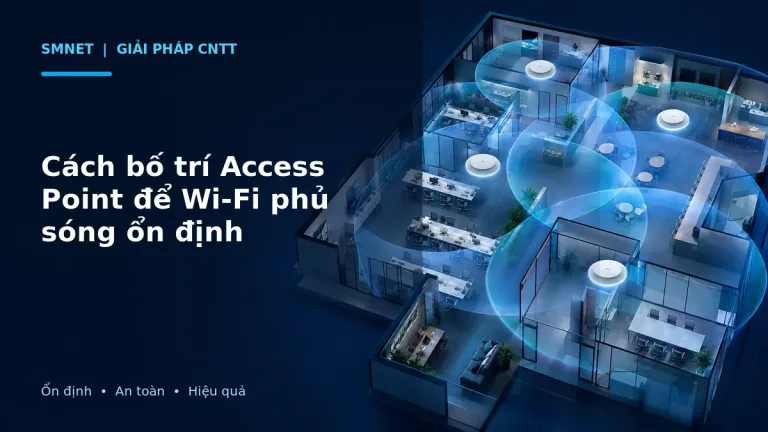
Tường bê tông, kính, tủ kim loại và cách bố trí phòng có thể làm suy giảm tín hiệu. Một Access Point công suất cao không phải lúc nào cũng tốt hơn nhiều điểm phát được bố trí đúng.
Nhiễu kênh Wi-Fi
Các mạng lân cận hoặc nhiều Access Point sử dụng cùng kênh gây tranh chấp sóng. Băng tần 2,4 GHz thường có vùng phủ rộng nhưng dễ nhiễu hơn 5 GHz.
Quá nhiều người dùng trên một thiết bị
Thiết bị Wi-Fi gia đình có thể không đáp ứng số lượng kết nối đồng thời, đặc biệt khi người dùng họp video, đồng bộ dữ liệu và sử dụng ứng dụng đám mây.
Đường truyền hoặc thiết bị mạng bị giới hạn
Router, switch, cáp mạng hoặc cổng uplink tốc độ thấp có thể trở thành điểm nghẽn. Wi-Fi mạnh không thể bù cho đường truyền Internet thiếu băng thông.
Thiết kế roaming chưa đúng
Nếu các điểm phát không được quản lý đồng bộ, thiết bị người dùng có thể bám vào Access Point ở xa thay vì chuyển sang thiết bị gần hơn.
Cách kiểm tra Wi-Fi văn phòng
- Đo tốc độ bằng kết nối dây để đối chiếu với Wi-Fi.
- Kiểm tra tại nhiều vị trí và nhiều thời điểm.
- Xác định số lượng người dùng và thiết bị kết nối.
- Kiểm tra kênh, băng tần và mức độ nhiễu.
- Đối chiếu sơ đồ mặt bằng và vị trí Access Point.
- Kiểm tra cáp mạng, switch và cổng uplink.
- Theo dõi CPU, bộ nhớ và tải của router hoặc firewall.
- Kiểm tra chính sách giới hạn băng thông nếu có.
Không nên chỉ dựa vào biểu tượng số vạch sóng. Tín hiệu mạnh vẫn có thể chậm nếu kênh bị nhiễu hoặc đường truyền phía sau bị nghẽn.
Giải pháp khắc phục
- Di chuyển hoặc bổ sung Access Point dựa trên khảo sát.
- Điều chỉnh công suất và kênh phát.
- Ưu tiên băng tần 5 GHz hoặc 6 GHz cho thiết bị tương thích.
- Tách Wi-Fi khách và mạng nội bộ.
- Sử dụng thiết bị Wi-Fi quản lý tập trung.
- Nâng cấp switch, cáp hoặc đường truyền tại điểm nghẽn.
- Thiết lập ưu tiên cho ứng dụng quan trọng.
- Cập nhật firmware và chuẩn hóa cấu hình.
SMNET khảo sát, thiết kế và triển khai hệ thống mạng và Wi-Fi doanh nghiệp theo mặt bằng và số lượng người dùng.
Khi nào nên thay mới hệ thống Wi-Fi?
Doanh nghiệp nên xem xét nâng cấp khi thiết bị đã hết hỗ trợ, thường xuyên quá tải, không đáp ứng chuẩn bảo mật, không quản lý tập trung hoặc số người dùng đã tăng đáng kể so với thiết kế ban đầu.
Trước khi mua thiết bị, nên khảo sát vùng phủ và kiểm tra hạ tầng cáp. Việc thay Access Point nhưng giữ nguyên điểm nghẽn ở switch hoặc Internet sẽ không giải quyết được vấn đề.
Câu hỏi thường gặp
Có nên dùng bộ kích sóng trong văn phòng không?
Bộ kích sóng có thể giải quyết tạm thời nhưng thường làm giảm hiệu năng và khó quản lý. Văn phòng nên dùng Access Point có kết nối dây và quản lý tập trung.
Nhiều vạch sóng nhưng mạng chậm là vì sao?
Vạch sóng chỉ thể hiện cường độ tín hiệu. Tốc độ còn phụ thuộc nhiễu, tải thiết bị, uplink, switch, router và băng thông Internet.
Một Access Point có thể phục vụ bao nhiêu người?
Không có con số chung cho mọi trường hợp. Khả năng thực tế phụ thuộc mẫu thiết bị, loại ứng dụng, số thiết bị trên mỗi người và môi trường sóng.
Liên hệ SMNET
Nếu Wi-Fi văn phòng thường xuyên chậm hoặc mất kết nối, SMNET có thể khảo sát hiện trạng, xác định điểm nghẽn và đề xuất phương án tối ưu phù hợp.
Công ty TNHH SMNET
Địa chỉ: Phòng G.01, Tòa nhà The Vital Building, 16 Đặng Tất, Phường Tân Định, TP.HCM
Điện thoại: 028 7301 6068
Email: hello@smnet.vn
Website: https://smnet.vn/