Nếu doanh nghiệp đang sử dụng Windows 11 Pro 24H2, có một mốc quan trọng cần đưa vào kế hoạch CNTT năm 2026:
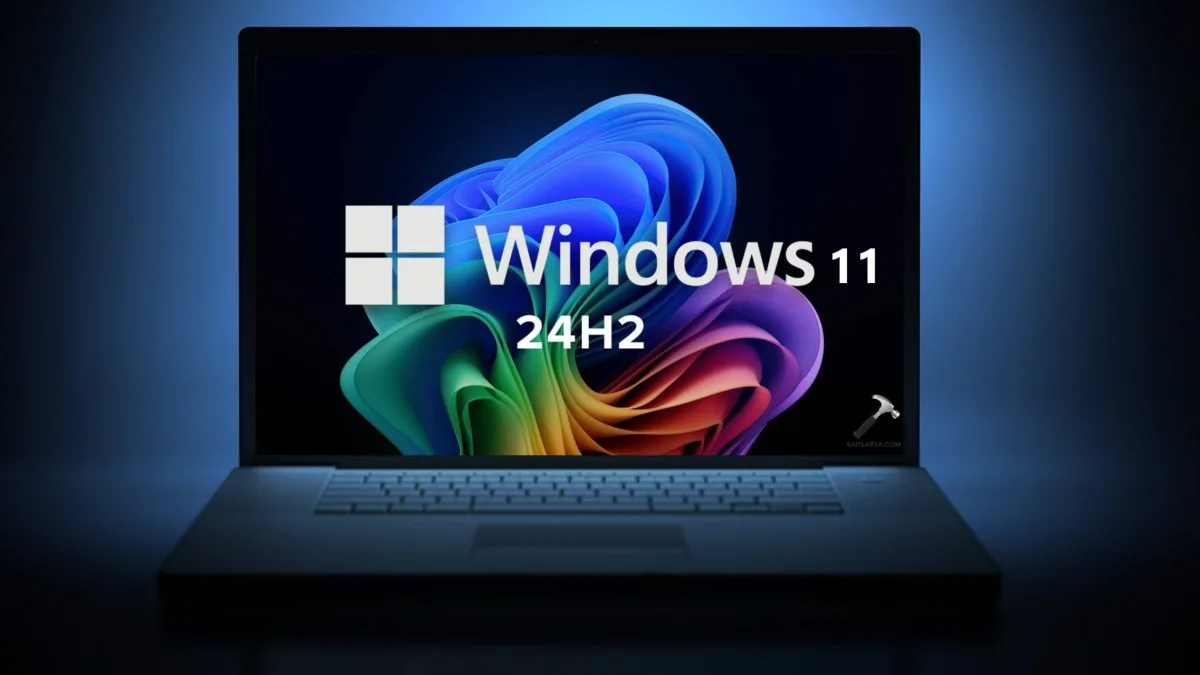
Ngày 13/10/2026, Windows 11 Home và Pro phiên bản 24H2 sẽ kết thúc vòng đời cập nhật.
Sau thời điểm này, Microsoft sẽ không tiếp tục cung cấp các bản sửa lỗi, cập nhật múi giờ, hỗ trợ kỹ thuật và các bản cập nhật bảo mật hàng tháng dành cho Windows 11 Home/Pro 24H2.
Tại thời điểm giữa tháng 8/2026, các doanh nghiệp vẫn còn sử dụng Windows 11 Pro 24H2 chỉ còn khoảng hai tháng để kiểm kê, thử nghiệm và xây dựng kế hoạch nâng cấp.
Tuy nhiên, có một điểm rất quan trọng cần phân biệt:
Windows 11 Enterprise và Education 24H2 không hết hỗ trợ vào tháng 10/2026. Hai edition này được Microsoft hỗ trợ đến 12/10/2027.
Vì vậy, trước khi triển khai bất kỳ kế hoạch nâng cấp nào, doanh nghiệp phải xác định chính xác mình đang sử dụng Windows 11 Pro, Enterprise hay một edition khác.
Windows 11 24H2 hết hỗ trợ có nghĩa là gì?
Windows 11 được Microsoft phát triển theo mô hình cập nhật liên tục. Mỗi phiên bản Windows có một vòng đời hỗ trợ nhất định.
Theo chính sách hiện tại, các bản Windows 11 Home, Pro, Pro Education và Pro for Workstations thông thường nhận 24 tháng hỗ trợ cho mỗi feature update, trong khi Enterprise và Education nhận 36 tháng.
Khi một phiên bản Windows kết thúc vòng đời, máy tính không lập tức ngừng hoạt động.
Người dùng vẫn có thể:
- Khởi động máy.
- Chạy Word, Excel và các ứng dụng hiện có.
- Truy cập Internet.
- Làm việc với dữ liệu như bình thường.
Vấn đề nằm ở chỗ hệ điều hành đó không còn được duy trì như một phiên bản đang được Microsoft hỗ trợ.
Đối với máy tính doanh nghiệp, đây là rủi ro không nên xem nhẹ.
Vì sao doanh nghiệp không nên tiếp tục sử dụng Windows 11 Pro 24H2 sau tháng 10/2026?
1. Không còn nhận đầy đủ bản vá bảo mật
Đây là vấn đề quan trọng nhất.
Microsoft phát hành các bản cập nhật bảo mật Windows hàng tháng. Các bản cập nhật này được tích lũy nhằm xử lý lỗ hổng, sửa lỗi và bổ sung khả năng bảo vệ trước các mối đe dọa mới.
Một máy tính vẫn hoạt động bình thường nhưng không còn được vá bảo mật có thể trở thành điểm yếu trong hệ thống.
Đặc biệt với laptop thường xuyên:
- Kết nối Wi-Fi bên ngoài.
- Làm việc tại nhà.
- Sử dụng VPN.
- Mở email và file đính kèm.
- Truy cập Microsoft 365.
- Kết nối file server hoặc NAS doanh nghiệp.
Rủi ro không chỉ nằm trên một máy mà có thể ảnh hưởng đến toàn bộ mạng nội bộ.
2. Tăng rủi ro khi kiểm tra bảo mật và compliance
Đối với doanh nghiệp có yêu cầu về ISO, chính sách bảo mật nội bộ hoặc quy định của tập đoàn, việc sử dụng một hệ điều hành đã hết vòng đời hỗ trợ có thể trở thành một điểm cần khắc phục khi audit.
Một trong những nguyên tắc cơ bản của quản trị endpoint là:
Hệ điều hành và phần mềm quan trọng phải còn được nhà sản xuất hỗ trợ và được cập nhật bảo mật.
Do đó, không nên đợi đến khi auditor hoặc khách hàng yêu cầu mới bắt đầu nâng cấp.
3. Phần mềm mới dần ưu tiên các phiên bản Windows còn hỗ trợ
Các nhà phát triển phần mềm, driver và thiết bị ngoại vi thường tập trung kiểm thử trên những phiên bản Windows đang được Microsoft hỗ trợ.
Doanh nghiệp sử dụng phiên bản Windows quá cũ có thể dần gặp những tình huống như:
- Driver thiết bị mới không còn được tối ưu.
- Phần mềm ERP hoặc kế toán yêu cầu bản Windows mới hơn.
- Agent antivirus/EDR thay đổi yêu cầu hệ thống.
- Microsoft 365 Apps thay đổi khả năng tương thích.
- Trình duyệt hoặc công cụ bảo mật yêu cầu hệ điều hành mới hơn.
Nâng cấp có kế hoạch luôn dễ kiểm soát hơn chờ đến khi một ứng dụng quan trọng ngừng hoạt động.
Windows 11 24H2 nên nâng cấp lên phiên bản nào?
Đối với các máy Windows 11 Pro 24H2 hiện nay, Windows 11 25H2 là lựa chọn nâng cấp thực tế cần xem xét trong năm 2026.
Theo Microsoft, Windows 11 25H2 được phát hành ngày 30/09/2025. Phiên bản Home/Pro 25H2 được hỗ trợ đến 12/10/2027, còn Enterprise/Education 25H2 được hỗ trợ đến 10/10/2028.
Điều này giúp doanh nghiệp kéo dài thêm vòng đời hỗ trợ mà không phải thay đổi toàn bộ nền tảng Windows.
Windows 11 26H1 có phải bản cần nâng cấp lên không?
Đây là điểm doanh nghiệp và kỹ thuật IT cần đặc biệt lưu ý trong năm 2026.
Microsoft đã phát hành Windows 11 26H1, nhưng đây không phải feature update dành cho việc nâng cấp hàng loạt máy Windows hiện hữu.
Microsoft cho biết Windows 11 26H1 được thiết kế cho một số nền tảng phần cứng thế hệ mới và chủ yếu được cài sẵn trên các thiết bị mới. Phiên bản này không được cung cấp như một bản nâng cấp in-place từ Windows 11 24H2 hoặc 25H2 trên những máy đang sử dụng.
Do đó:
Không nên hiểu rằng số phiên bản càng lớn thì doanh nghiệp phải nâng cấp lên ngay.
Với hệ thống máy Windows 11 24H2 hiện tại, IT nên tiếp tục theo lộ trình feature update dành cho nhóm 24H2/25H2 thay vì cố tìm cách cài 26H1.
Microsoft cũng khuyến nghị 24H2 và 25H2 tiếp tục là các phiên bản phù hợp cho triển khai doanh nghiệp trên những thiết bị hiện hữu.
Doanh nghiệp cần chuẩn bị gì trước khi Windows 11 24H2 hết hỗ trợ?
SMNET khuyến nghị không nâng cấp tất cả máy tính cùng lúc.
Với hệ thống doanh nghiệp, nên triển khai theo quy trình:
Inventory → Assessment → Backup → Pilot → Rollout → Verification
Bước 1: Kiểm kê toàn bộ phiên bản Windows đang sử dụng
Việc đầu tiên không phải là nâng cấp.
Việc đầu tiên là phải biết:
Trong công ty hiện có bao nhiêu máy và mỗi máy đang chạy phiên bản nào.
IT nên thống kê tối thiểu:
| Thông tin | Ví dụ |
|---|---|
| Computer Name | ACC-PC01 |
| Người sử dụng | Nguyen Van A |
| Phòng ban | Accounting |
| Windows Edition | Windows 11 Pro |
| Version | 24H2 |
| OS Build | 26100.x |
| Model | Dell Latitude 5440 |
| RAM | 16 GB |
| Storage | 512 GB SSD |
| BitLocker | Enabled |
| Endpoint Security | WatchGuard Endpoint |
| Backup | OneDrive |
| Tình trạng nâng cấp | Pending |
Với doanh nghiệp nhỏ, có thể kiểm tra trực tiếp từng máy.
Nhấn:
Windows + R → gõ winver
Windows sẽ hiển thị edition, version và OS Build.
Với hệ thống lớn hơn, IT nên lấy inventory tập trung thông qua công cụ quản trị endpoint, asset management hoặc Microsoft Intune nếu doanh nghiệp đang sử dụng.
Bước 2: Phân loại máy theo mức độ ưu tiên
Không phải tất cả máy tính đều có mức độ quan trọng giống nhau.
Có thể chia thành các nhóm:
Nhóm A – máy thông thường
Ví dụ:
- Sales.
- Marketing.
- Admin.
- HR.
- Laptop văn phòng.
Đây thường là nhóm phù hợp để nâng cấp trước.
Nhóm B – máy có phần mềm chuyên dụng
Ví dụ:
- Phần mềm kế toán.
- ERP.
- Phần mềm khai báo hải quan.
- Chữ ký số.
- Phần mềm sản xuất.
- Phần mềm máy chấm công.
- Phần mềm camera.
- VPN client đặc thù.
Những máy này cần kiểm tra kỹ trước khi nâng cấp.
Nhóm C – máy quan trọng
Ví dụ:
- Máy của kế toán trưởng.
- Máy điều khiển thiết bị.
- Máy chạy ứng dụng sản xuất.
- Máy làm việc với hệ thống ngân hàng.
- Máy quản trị hệ thống.
Nhóm này nên được triển khai sau khi quá trình pilot đã ổn định.
Bước 3: Kiểm tra phần mềm có tương thích không
Một lỗi phổ biến khi nâng cấp Windows là IT chỉ kiểm tra:
Máy có đủ cấu hình không?
Trong môi trường doanh nghiệp, câu hỏi quan trọng hơn là:
Ứng dụng trên máy có tiếp tục hoạt động không?
Cần kiểm tra những phần mềm như:
- ERP.
- Accounting.
- VPN Client.
- Antivirus/EDR.
- Phần mềm quản lý máy in.
- Driver scanner.
- Chữ ký số.
- Java.
- Phần mềm camera.
- Phần mềm quản lý thiết bị.
- Microsoft Office.
- Outlook add-in.
- Các ứng dụng nội bộ.
Nếu doanh nghiệp có hệ thống cũ, nên xác nhận với nhà cung cấp phần mềm trước khi triển khai hàng loạt.
Bước 4: Kiểm tra BIOS, firmware và driver
Nhiều lỗi Windows sau khi nâng cấp thực chất xuất phát từ driver.
Đặc biệt nên kiểm tra:
Chipset
Graphics
Audio
Wi-Fi
LAN
Bluetooth
Storage Controller
Docking Station
Printer
Scanner
Với laptop Dell, HP, Lenovo hoặc các thương hiệu lớn, nên sử dụng driver chính hãng và cập nhật BIOS/firmware phù hợp trước khi rollout.
Không nên sử dụng một bộ driver không xác định nguồn gốc để triển khai hàng loạt.
Bước 5: Kiểm tra Windows Update có đang chặn nâng cấp hay không
Microsoft sử dụng cơ chế Safeguard Hold để ngăn một số thiết bị nhận feature update nếu Microsoft đã xác định có vấn đề tương thích với phần cứng, driver hoặc phần mềm cụ thể.
Khi vấn đề được xử lý và xác nhận, bản nâng cấp mới được mở lại cho thiết bị.
Vì vậy, nếu một máy đủ cấu hình nhưng chưa thấy Windows 11 25H2 trong Windows Update, IT không nên ngay lập tức tìm cách ép nâng cấp.
Trước tiên cần kiểm tra:
- Windows Update.
- Driver.
- Firmware.
- Known Issues.
- Chính sách quản trị.
- Safeguard Hold.
Việc bỏ qua một compatibility hold có thể làm tăng rủi ro phát sinh lỗi sau nâng cấp.
Bước 6: Backup dữ liệu trước khi nâng cấp
Feature Update thông thường có thể hoàn tất mà không ảnh hưởng dữ liệu người dùng.
Tuy nhiên, với môi trường doanh nghiệp, nguyên tắc nên là:
Không nâng cấp hệ điều hành quan trọng nếu chưa xác nhận dữ liệu đã được bảo vệ.
Có thể sử dụng:
- OneDrive Known Folder Backup.
- File Server.
- NAS.
- Giải pháp Endpoint Backup.
- Cloud Backup.
- Backup image đối với các máy quan trọng.
Các thư mục tối thiểu nên kiểm tra:
Desktop
Documents
Downloads quan trọng
Outlook PST
Dữ liệu phần mềm chuyên dụng
File kế toán
Certificate/chữ ký số nếu có
Đặc biệt cần chú ý máy Outlook sử dụng file PST lưu cục bộ.
Bước 7: Kiểm tra BitLocker Recovery Key
Nếu máy đang bật BitLocker, trước khi can thiệp BIOS, firmware hoặc hệ điều hành nên xác nhận:
Recovery Key đang được lưu ở đâu?
Doanh nghiệp không nên để Recovery Key chỉ tồn tại trên máy của người dùng hoặc không biết ai đang giữ.
Recovery Key nên được quản lý tập trung theo chính sách IT của doanh nghiệp.
Đây là bước nhỏ nhưng có thể tránh tình trạng nâng cấp xong máy yêu cầu BitLocker Recovery Key mà IT không tìm được khóa.
Bước 8: Chọn nhóm Pilot trước khi nâng cấp toàn bộ
Không nên nâng cấp 50 máy tính vào cùng một buổi tối rồi chờ sáng hôm sau xem điều gì xảy ra.
Một phương án an toàn hơn:
Ví dụ doanh nghiệp có 50 máy:
Tuần 1: 3–5 máy IT và người dùng thử nghiệm
Tuần 2: 10 máy văn phòng thông thường
Tuần 3: 15–20 máy tiếp theo
Tuần 4: triển khai phần còn lại
Cuối cùng: các máy đặc thù và máy quan trọng
Sau mỗi nhóm, IT cần kiểm tra:
- Login.
- Network.
- Wi-Fi.
- VPN.
- Printer.
- Outlook.
- Microsoft 365.
- ERP.
- File Server.
- NAS.
- Antivirus/EDR.
- Các ứng dụng chuyên dụng.
Nếu phát hiện lỗi, có thể tạm dừng rollout thay vì ảnh hưởng toàn bộ doanh nghiệp.
Bước 9: Không để người dùng tự nâng cấp tùy ý
Trong doanh nghiệp, Windows Update nên là một phần của quy trình quản trị CNTT.
Nếu mỗi nhân viên tự quyết định thời điểm cập nhật sẽ xuất hiện tình trạng:
Máy 1: 24H2
Máy 2: 25H2
Máy 3: chặn update
Máy 4: update giữa giờ làm việc
Máy 5: restart mà người dùng không biết
Kết quả là hệ thống trở nên khó hỗ trợ.
Doanh nghiệp nên có chính sách rõ:
- Khi nào cập nhật.
- Nhóm nào cập nhật trước.
- Thời gian restart.
- Ai phụ trách.
- Cách rollback nếu xảy ra sự cố.
- Cách ghi nhận kết quả triển khai.
Bước 10: Cập nhật IT Documentation sau khi hoàn tất
Sau khi nâng cấp, inventory phải được cập nhật.
Không nên để danh sách tài sản ghi:
Windows 11 Pro 24H2
trong khi máy thực tế đã lên 25H2.
Một bộ IT Documentation tốt nên giúp doanh nghiệp biết ngay:
- Tổng số máy.
- Phiên bản Windows.
- Tình trạng license.
- BitLocker.
- Endpoint Security.
- Backup.
- Owner.
- Warranty.
- Ngày nâng cấp gần nhất.
Đây cũng là lý do Asset Management và IT Documentation nên được duy trì thường xuyên thay vì chỉ cập nhật khi có sự cố.
Lộ trình đề xuất từ tháng 8 đến tháng 10/2026
Với doanh nghiệp vẫn còn nhiều máy Windows 11 Pro 24H2, SMNET đề xuất:
| Thời gian | Công việc |
| Tháng 8/2026 | Inventory toàn bộ máy Windows |
| Tháng 8/2026 | Phân loại Pro/Enterprise và version |
| Tháng 8–9/2026 | Kiểm tra phần mềm, driver và backup |
| Đầu tháng 9/2026 | Pilot Windows 11 25H2 |
| Tháng 9/2026 | Rollout theo từng nhóm |
| Đầu tháng 10/2026 | Xử lý các máy còn lại |
| Trước 13/10/2026 | Hoàn tất đối với Windows 11 Pro 24H2 |
| Sau rollout | Kiểm tra, cập nhật inventory và documentation |
Không nên để đến ngày 12/10 mới bắt đầu nâng cấp.
Máy có phần mềm cũ, driver đặc thù hoặc hệ thống sản xuất có thể cần nhiều thời gian kiểm thử hơn dự kiến.
Windows 11 Enterprise 24H2 có cần nâng cấp ngay trong năm 2026?
Không bắt buộc chỉ vì mốc 13/10/2026.
Windows 11 Enterprise và Education 24H2 vẫn được Microsoft hỗ trợ đến 12/10/2027.
Nếu hệ thống đang:
- Hoạt động ổn định.
- Được cập nhật đầy đủ.
- Có chính sách endpoint rõ ràng.
- Ứng dụng chưa được kiểm thử trên phiên bản mới.
IT có thể tiếp tục duy trì 24H2 Enterprise và xây dựng lộ trình nâng cấp phù hợp.
Đây cũng là lý do không nên triển khai Windows chỉ dựa trên tên phiên bản.
Edition + Version + Lifecycle phải được xem xét cùng nhau.
Máy đang chạy Windows 10 thì sao?
Nếu trong quá trình inventory doanh nghiệp vẫn phát hiện Windows 10 thông thường, đây còn là vấn đề cần ưu tiên cao hơn.
Windows 10 đã kết thúc vòng đời hỗ trợ thông thường từ 14/10/2025, ngoại trừ những trường hợp thuộc chương trình hoặc edition có vòng đời riêng.
Do đó inventory năm 2026 nên đồng thời tìm:
Windows 10
Windows 11 23H2
Windows 11 24H2
Windows 11 25H2
Không chỉ tập trung riêng vào 24H2.
Doanh nghiệp có 10–20 máy có cần làm quy trình phức tạp không?
Không cần biến việc nâng cấp Windows thành một dự án quá nặng nề.
Nhưng tối thiểu vẫn nên có:
Danh sách máy → Backup → Test → Update → Kiểm tra → Ghi nhận
Với 10 máy, IT có thể quản lý bằng spreadsheet.
Với 50–100 máy trở lên, nên sử dụng công cụ quản trị tập trung để giảm công việc thủ công.
Điều quan trọng không nằm ở công cụ đắt hay rẻ.
Điều quan trọng là doanh nghiệp biết máy nào đã cập nhật và máy nào chưa.
Những lỗi doanh nghiệp thường gặp khi nâng cấp Windows
Qua thực tế hỗ trợ hệ thống doanh nghiệp, một số sai lầm thường gặp gồm:
- Không có inventory chính xác.
- Không biết máy đang dùng Pro hay Enterprise.
- Nâng cấp tất cả máy cùng lúc.
- Không backup dữ liệu.
- Không kiểm tra BitLocker Recovery Key.
- Không test ERP/phần mềm kế toán.
- Không kiểm tra VPN.
- Không cập nhật driver.
- Ép update khi Windows đang có compatibility hold.
- Không cập nhật tài liệu sau khi hoàn tất.
Đa số sự cố không đến từ bản Windows mới.
Vấn đề thường xuất hiện do quá trình triển khai không được chuẩn bị đầy đủ.
Checklist nhanh cho IT Manager năm 2026
Trước ngày 13/10/2026, doanh nghiệp đang sử dụng Windows 11 Pro 24H2 nên hoàn thành:
-
Inventory toàn bộ PC/laptop.
-
Xác định Windows Edition.
-
Xác định Windows Version.
-
Lọc các máy Windows 11 Pro 24H2.
-
Kiểm tra máy Windows 10 còn sót lại.
-
Kiểm tra tương thích Windows 11 25H2.
-
Kiểm tra ứng dụng quan trọng.
-
Cập nhật BIOS và driver cần thiết.
-
Kiểm tra BitLocker Recovery Key.
-
Kiểm tra tình trạng backup.
-
Chọn nhóm pilot.
-
Test Windows 11 25H2.
-
Triển khai theo từng nhóm.
-
Kiểm tra ứng dụng sau nâng cấp.
-
Cập nhật Asset Inventory.
-
Cập nhật IT Documentation.
Câu hỏi thường gặp về Windows 11 24H2
Windows 11 Pro 24H2 hết hỗ trợ khi nào?
Windows 11 Home và Pro 24H2 kết thúc cập nhật vào 13/10/2026.
Windows 11 Enterprise 24H2 có hết hỗ trợ ngày 13/10/2026 không?
Không.
Windows 11 Enterprise và Education 24H2 được hỗ trợ đến 12/10/2027.
Máy Windows 11 24H2 có ngừng hoạt động sau ngày hết hỗ trợ không?
Không.
Máy vẫn có thể hoạt động, nhưng phiên bản Windows đó sẽ không còn nằm trong vòng đời cập nhật thông thường của Microsoft đối với edition tương ứng.
Rủi ro chính là bảo mật và khả năng hỗ trợ lâu dài.
Windows 11 24H2 nên nâng cấp lên 25H2 hay 26H1?
Đối với thiết bị Windows 11 24H2 hiện hữu, 25H2 là hướng nâng cấp phù hợp hơn.
Microsoft xác định 26H1 là phiên bản dành cho một số nền tảng phần cứng mới và không cung cấp như một bản nâng cấp in-place từ 24H2 hoặc 25H2.
Windows 11 25H2 được hỗ trợ đến khi nào?
Windows 11 Home/Pro 25H2 được hỗ trợ đến 12/10/2027; Enterprise/Education 25H2 đến 10/10/2028.
Có nên nâng cấp tất cả máy lên 25H2 ngay một lúc?
Không nên đối với môi trường doanh nghiệp.
Nên thử nghiệm trên một nhóm nhỏ trước, xác nhận phần mềm, driver, VPN, printer và ứng dụng doanh nghiệp hoạt động bình thường rồi mới triển khai theo từng đợt.
Kết luận
13/10/2026 là mốc quan trọng đối với doanh nghiệp đang sử dụng Windows 11 Pro 24H2.
Nhưng thay vì chờ Windows báo hết hỗ trợ rồi mới xử lý, doanh nghiệp nên sử dụng những tháng còn lại của năm 2026 để chuẩn hóa toàn bộ quy trình:
Kiểm kê thiết bị → xác định phiên bản → backup → kiểm tra tương thích → pilot → nâng cấp → cập nhật tài liệu.
Đối với phần lớn máy Windows 11 Pro 24H2 hiện hữu, Windows 11 25H2 là phương án nên được đánh giá và triển khai theo kế hoạch.
Riêng doanh nghiệp sử dụng Windows 11 Enterprise 24H2 vẫn còn thời gian hỗ trợ đến tháng 10/2027, vì vậy có thể xây dựng lộ trình phù hợp thay vì nâng cấp vội vàng.
Điều quan trọng nhất không phải là luôn chạy phiên bản Windows có số hiệu cao nhất.
Điều doanh nghiệp cần là:
Một hệ thống Windows còn được hỗ trợ, được cập nhật, có backup và được quản lý có kế hoạch.
SMNET hỗ trợ doanh nghiệp quản lý và nâng cấp Windows
SMNET cung cấp dịch vụ IT Support và IT Outsourcing hỗ trợ doanh nghiệp:
Kiểm kê PC/laptop và Windows Version
Kiểm tra Windows License
Đánh giá khả năng nâng cấp
Kiểm tra phần mềm và driver
Backup dữ liệu trước nâng cấp
Kiểm tra BitLocker Recovery Key
Pilot Windows Update
Triển khai nâng cấp theo từng nhóm
Kiểm tra Microsoft 365 và ứng dụng doanh nghiệp
Quản lý Endpoint Security
Chuẩn hóa Asset Inventory
Xây dựng IT Documentation
Nếu doanh nghiệp đang có nhiều máy Windows nhưng chưa rõ phiên bản nào sắp hết hỗ trợ, SMNET có thể hỗ trợ thực hiện Windows & Endpoint Health Check trước khi xây dựng kế hoạch nâng cấp.